 Goooy
GoooyGoooy Mail, Chat, Writer, Sheets & Slides
Cinco aplicaciones nativas para correo, chat, documentos, hojas de cálculo y presentaciones. Trabaja en seis idiomas con cintas de opciones familiares y cinco plantillas editables de Slides.
Elige el idioma de la interfaz
Mail, Chat, Writer, Sheets y Slides admiten inglés, neerlandés, alemán, francés, español e italiano. El inglés es el idioma base y de respaldo. Cambiar la interfaz conserva el contenido de tus documentos y mensajes.
- Mail: Ajustes → General → Idioma y hora.
- Chat: Ajustes → Apariencia → Idioma. Reinicia Chat para aplicar el cambio a todas las ventanas.
- Writer, Sheets y Slides: elige el idioma de la interfaz en los ajustes de idioma de Archivo → Opciones. Después reinicia las aplicaciones ofimáticas.
Las herramientas de oficina donde las esperas
Writer, Sheets y Slides usan cintas de opciones clásicas con iconos Fluent y herramientas contextuales. El menú Archivo reúne las acciones de crear, abrir, guardar, imprimir y exportar. Ciérralo para volver a tu documento.
Usa Atrás o Escape para volver del menú Archivo al editor. Tab permite recorrer las acciones del menú. En ventanas pequeñas, la galería se desplaza independientemente de la navegación de Archivo. Writer usa los controles de ventana del sistema; se han eliminado los botones duplicados y los botones Copilot de las cintas.
Una conexión, un inicio de sesión
Configura una vez las direcciones de la API y de la aplicación web desde cualquier aplicación de escritorio. Mail, Chat, Writer, Sheets y Slides comparten los ajustes y el inicio de sesión del navegador mediante el almacén seguro de credenciales del dispositivo. Writer y Sheets ya no necesitan una contraseña de aplicación aparte. Cerrar sesión finaliza la sesión en las cinco aplicaciones y conserva los ajustes del servidor. Los documentos abiertos conservan su servidor original y los cambios locales. Instala las actualizaciones correspondientes de escritorio y servidor.
Goooy Mail
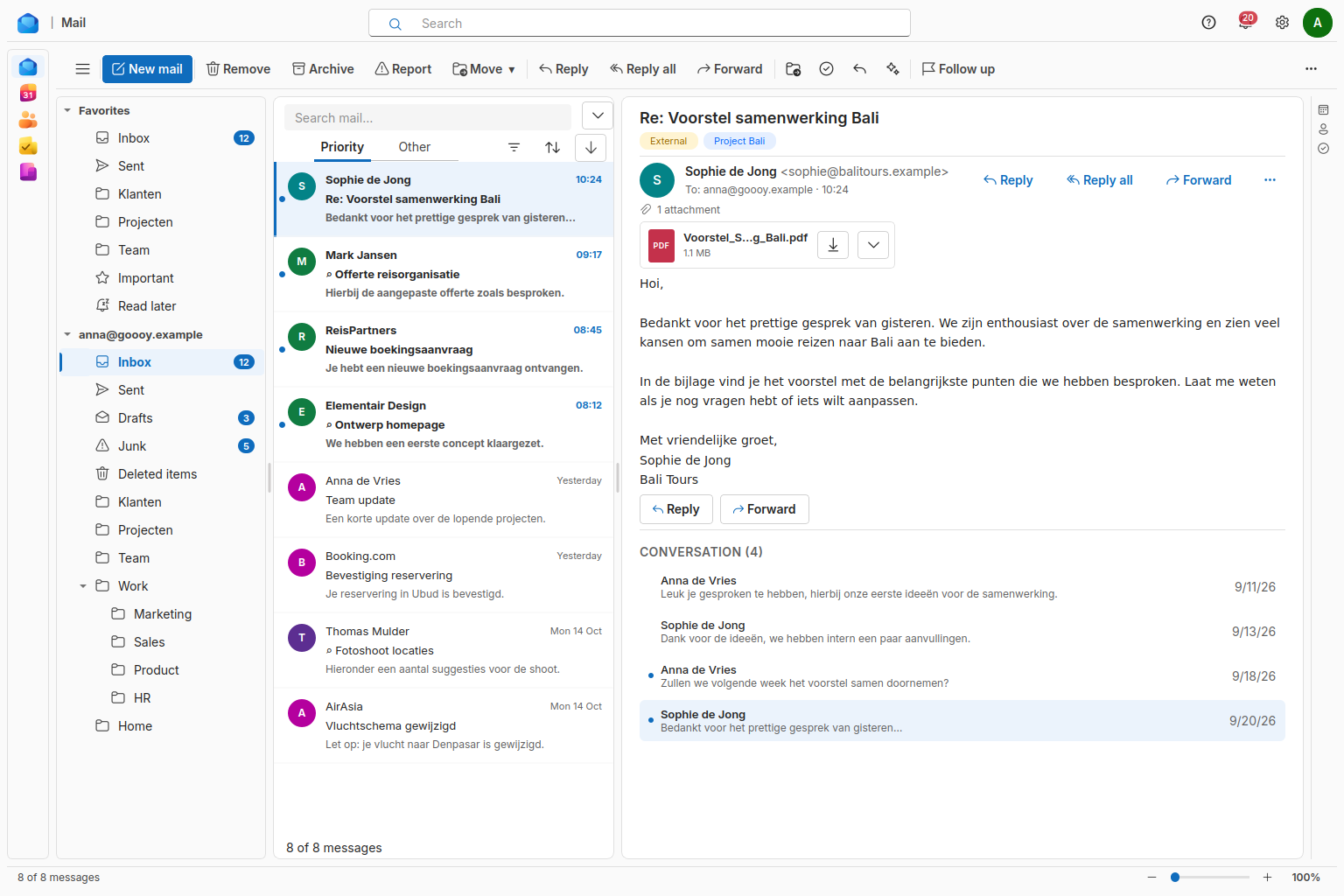
Lee y redacta mensajes, gestiona buzones compartidos y organiza tus citas. El contenido ya descargado se puede leer sin conexión; los borradores locales se sincronizan al reconectar. El envío requiere conexión.
Correo ofrece una barra de aplicaciones permanente y una vista familiar de lista y detalle. Web y aplicaciones nativas tienen límites propios de disponibilidad y validación.
Configura tu servidor Goooy en el menú de cuenta, inicia sesión en tu navegador y aprueba la conexión. La MFA, las passkeys y el SSO de tu organización funcionan a través de ese inicio de sesión. Hay una cuenta activa a la vez. Mail abre Chat y las reuniones en la aplicación web. También puedes usar la aplicación nativa Chat independiente.
Goooy Chat
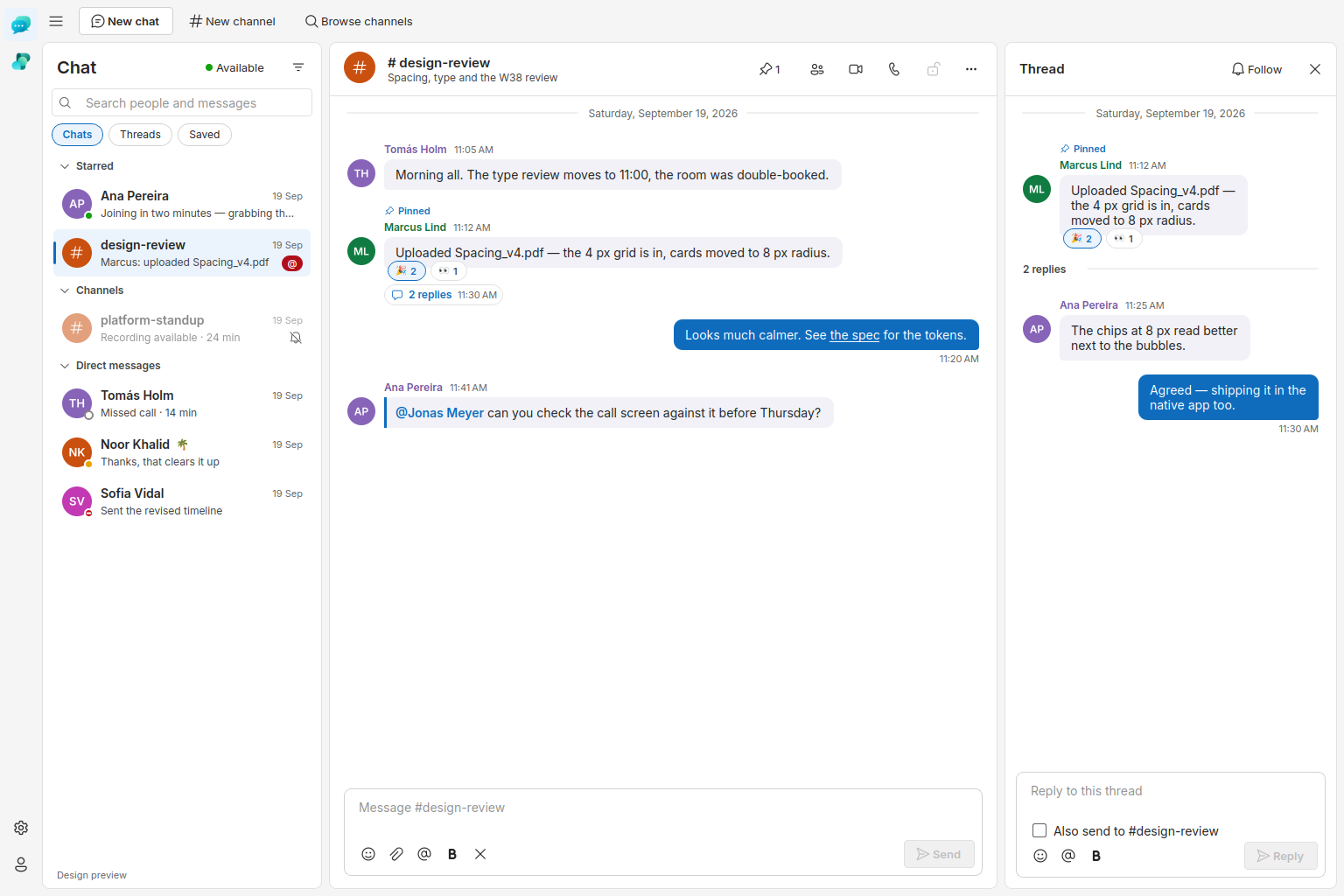
Chat nativo mantiene el historial en memoria y guarda los borradores. Tras una desconexión, sal de la llamada y vuelve a entrar.
Usa conversaciones directas y de grupo, canales públicos o privados, hilos, menciones, reacciones y adjuntos, además de mensajes fijados, elementos guardados, conversaciones destacadas o silenciadas y un estado personalizado. Las notificaciones de escritorio cubren mensajes directos, menciones e hilos que sigues. Inicia sesión en el navegador con el mismo servidor Goooy que Mail. Chat también incluye videoreuniones, ajustes de dispositivos y controles de llamada.
Las conversaciones cifradas de extremo a extremo también funcionan en la aplicación de escritorio: mensajes, ediciones, respuestas y archivos se cifran en tu dispositivo, de forma compatible con la aplicación web. El botón del candado configura o desbloquea tu frase de contraseña. Compartir pantalla requiere Qt 6.7 o posterior. Las compilaciones de Linux y las pruebas de medios sintéticos pasan; aún falta validar dispositivos físicos y la interoperabilidad con un servidor desplegado.
Goooy Writer
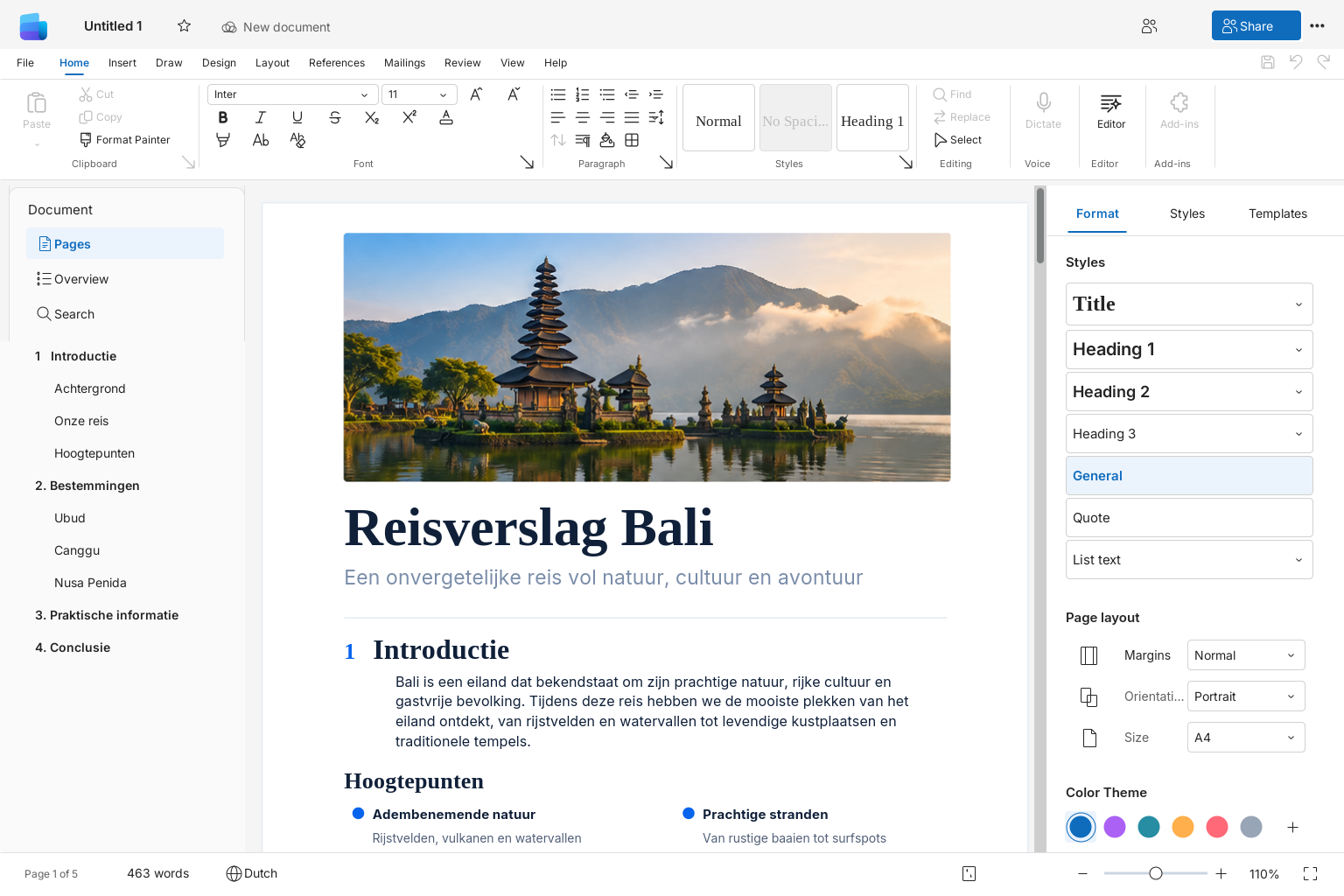
Crea y edita documentos DOCX y ODT con formato nativo, diseño de página, impresión y exportación a PDF. La edición local funciona sin conexión ni cuenta.
Los documentos Goooy usan tu conexión de escritorio compartida y el inicio de sesión del navegador. Open from Goooy abre una copia de trabajo; Save to Goooy sube los cambios. Guardar / Ctrl+S guarda en local. Las copias en caché siguen disponibles sin conexión y los conflictos de carga conservan tus cambios. Usa el editor web para colaborar en directo; evita editar el mismo documento a la vez en la aplicación nativa y la web.
Goooy Sheets
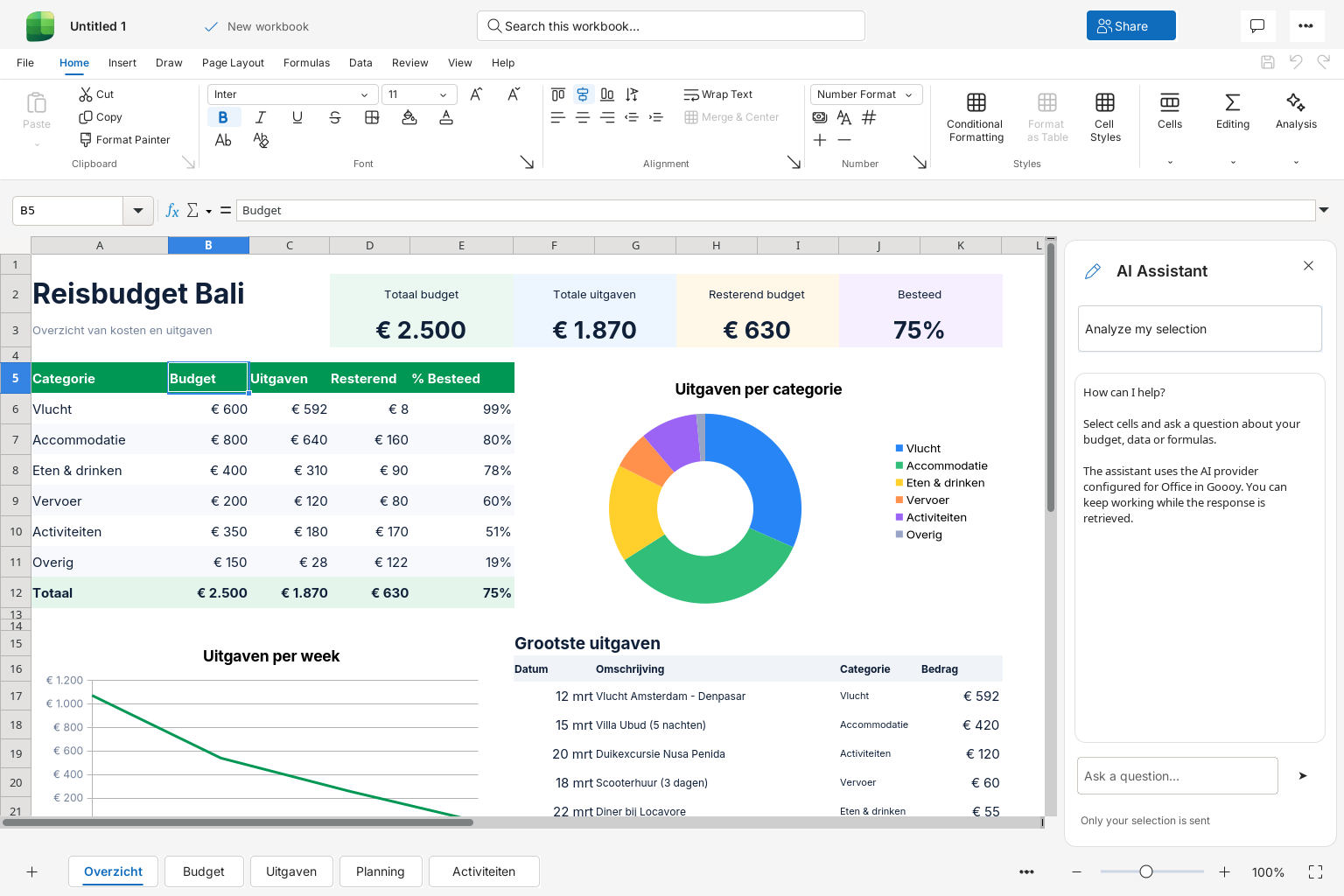
Trabaja con XLSX, ODS y CSV, fórmulas, filtros, gráficos, impresión y exportación a PDF. Los libros locales funcionan sin conexión ni cuenta. Writer, Sheets y Slides comparten una instalación con accesos de inicio separados.
El asistente de IA opcional reutiliza tu inicio de sesión de escritorio compartido. Solo las celdas seleccionadas que envías con tu pregunta llegan al proveedor de IA configurado por tu organización. Revisa y copia las sugerencias; no cambia celdas automáticamente. La colaboración en directo está disponible en los editores web.
Goooy Slides
Crea y presenta archivos PPTX y ODP locales con una tira de diapositivas, notas del presentador, transiciones, modo de presentación, impresión y exportación PDF. La edición local funciona sin conexión ni cuenta. Slides comparte instalación con Writer y Sheets.
Usa el editor web para colaborar en directo. El puente de colaboración de escritorio está implementado, pero aún no se ha validado de extremo a extremo.
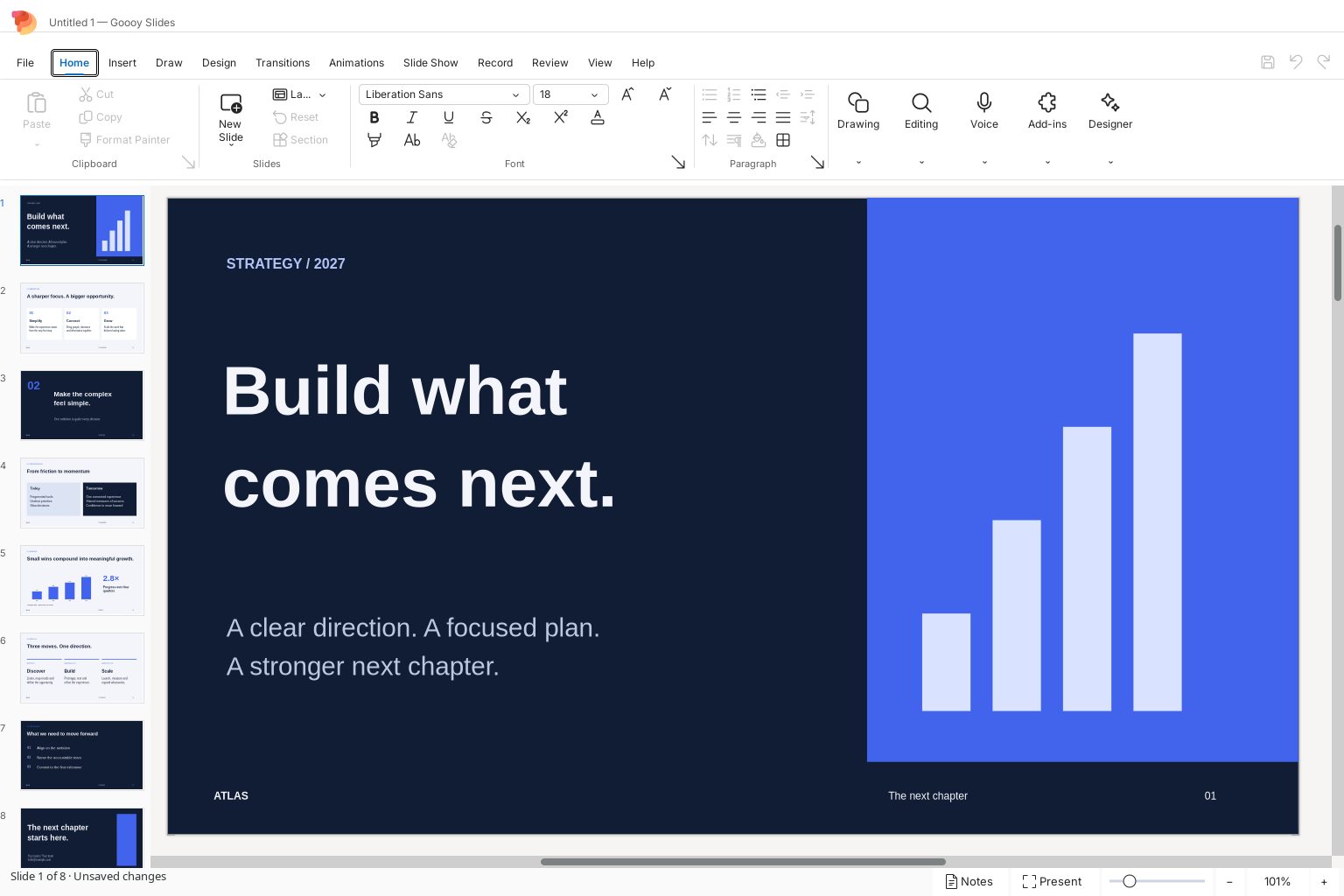
Cinco plantillas de presentación editables
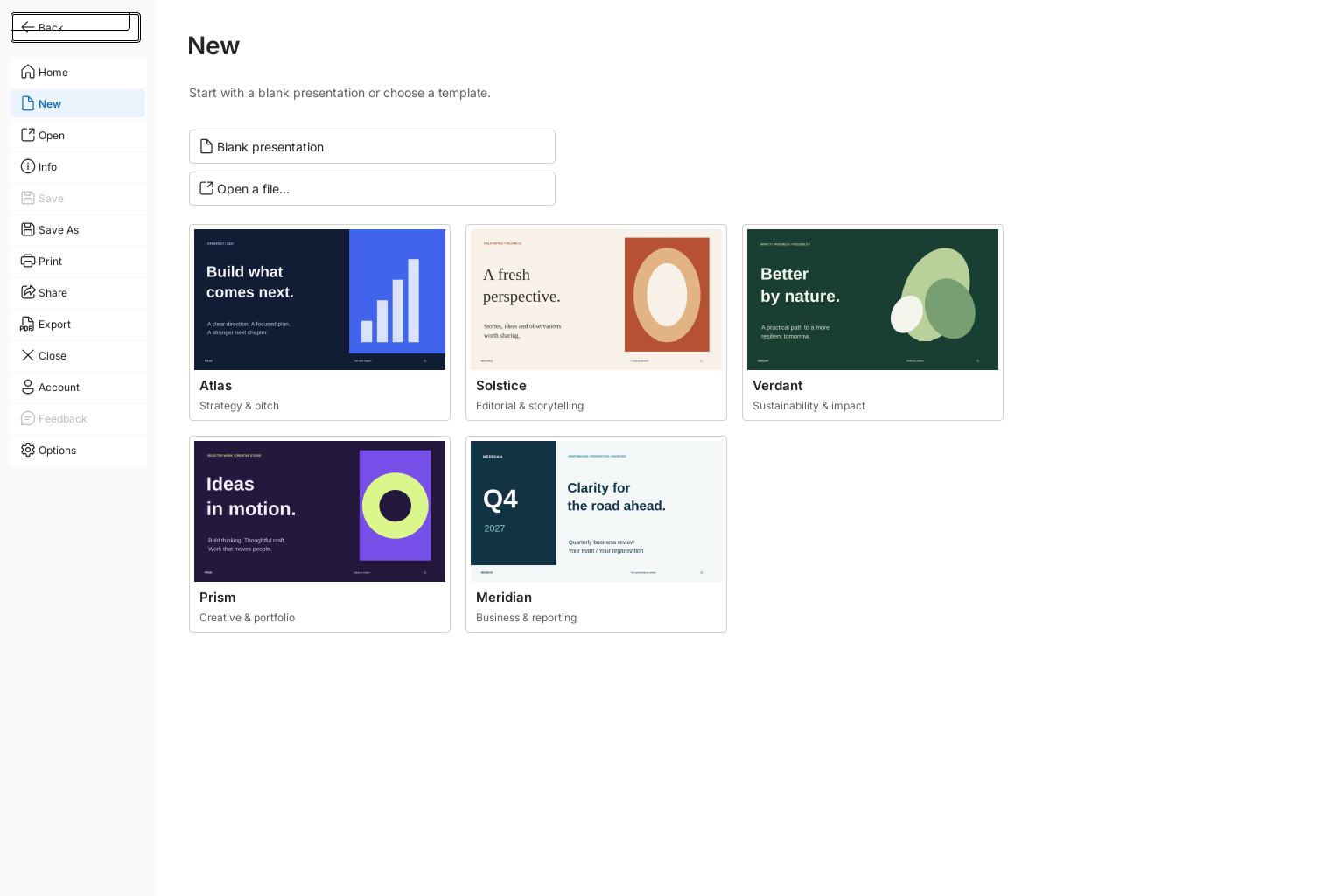
Elige un diseño en Archivo > Nuevo de Slides. Cada plantilla incluye ocho diapositivas 16:9 con texto, formas y datos de gráficos editables, además de notas del presentador.
| Plantilla | Diseño |
|---|---|
| Atlas | Azul marino y cobalto para estrategias y propuestas. |
| Solstice | Tonos cálidos y tipografía editorial para historias e ideas. |
| Verdant | Verde bosque y salvia para sostenibilidad e impacto. |
| Prism | Violeta y lima para trabajos creativos y portafolios. |
| Meridian | Informes empresariales en verde azulado con métricas y prioridades. |
- Abre Archivo → Nuevo o Archivo → Inicio y elige la vista previa de una plantilla.
- Slides abre una presentación independiente sin guardar. Tu presentación actual y la plantilla incluida permanecen intactas.
- Sustituye los textos y los datos de gráficos, edita las formas y las notas y duplica diapositivas para reutilizar una composición.
- Guarda tu propio archivo PPTX u ODP. Usa Archivo para imprimir o exportar a PDF.
Las vistas previas contienen ejemplos en inglés y cifras ilustrativas. La galería sigue el idioma de tu interfaz. Cada plantilla abre una presentación nueva sin guardar.
Instalación y disponibilidad
Hay evidencias de compilación y pruebas aisladas para algunos flujos Linux. Esto no cualifica cada función, distribución o paquete. Windows y macOS siguen sin validar.
Mail ofrece DEB, Fedora RPM y un paquete portátil. Chat ofrece un entorno portátil de Fedora 43 probado y una compilación de Ubuntu 24.04. Writer, Sheets y Slides comparten paquetes DEB/RPM. Elige el entorno adecuado para tu distribución; las compilaciones de Ubuntu requieren Ubuntu 24.04 o bibliotecas compatibles. Existen configuraciones de Windows y macOS, pero aún no están validadas.
Los nuevos instaladores públicos aún no están publicados aquí. Contacta con nosotros para disponibilidad y ayuda con el despliegue. Los desarrolladores encontrarán instrucciones en los README de apps/mail, apps/chat, apps/writer, apps/sheets y apps/slides. Las funciones conectadas requieren un servidor Goooy compatible. Reinicia las aplicaciones ofimáticas recompiladas para cargar las nuevas cintas, idiomas y plantillas.
Cambiar desde la anterior aplicación de escritorio
Configura la conexión e inicia sesión una vez para las cinco aplicaciones nativas; no se importan los ajustes de la antigua aplicación que envolvía el sitio web. La sincronización de carpetas Drive en segundo plano y el cliente de sincronización por línea de comandos se han retirado. Conserva los cambios locales y termina las transferencias pendientes antes de desinstalar la versión anterior. Las nuevas aplicaciones no sincronizan carpetas locales automáticamente.
Usa Archivos en el navegador, las cargas explícitas de Writer o un cliente WebDAV de terceros. Consulta la guía de usuario para el resto de la suite.