 Goooy
GoooyGoooy Mail, Chat, Writer, Sheets & Slides
Fünf native Desktop-Apps für E-Mail, Chat, Dokumente, Tabellen und Präsentationen. Arbeiten Sie in sechs Sprachen mit vertrauten Menübändern und fünf bearbeitbaren Slides-Vorlagen.
Oberflächensprache auswählen
Mail, Chat, Writer, Sheets und Slides unterstützen Englisch, Niederländisch, Deutsch, Französisch, Spanisch und Italienisch. Englisch ist die Ausgangs- und Rückfallsprache. Ein Sprachwechsel verändert Ihre Dokumente und Nachrichten nicht.
- Mail: Einstellungen → Allgemein → Sprache und Zeit.
- Chat: Einstellungen → Darstellung → Sprache. Starten Sie Chat neu, um die Änderung auf alle Fenster anzuwenden.
- Writer, Sheets und Slides: Wählen Sie die Oberflächensprache in den Spracheinstellungen unter Datei → Optionen. Starten Sie die Office-Apps anschließend neu.
Office-Befehle an vertrauter Stelle
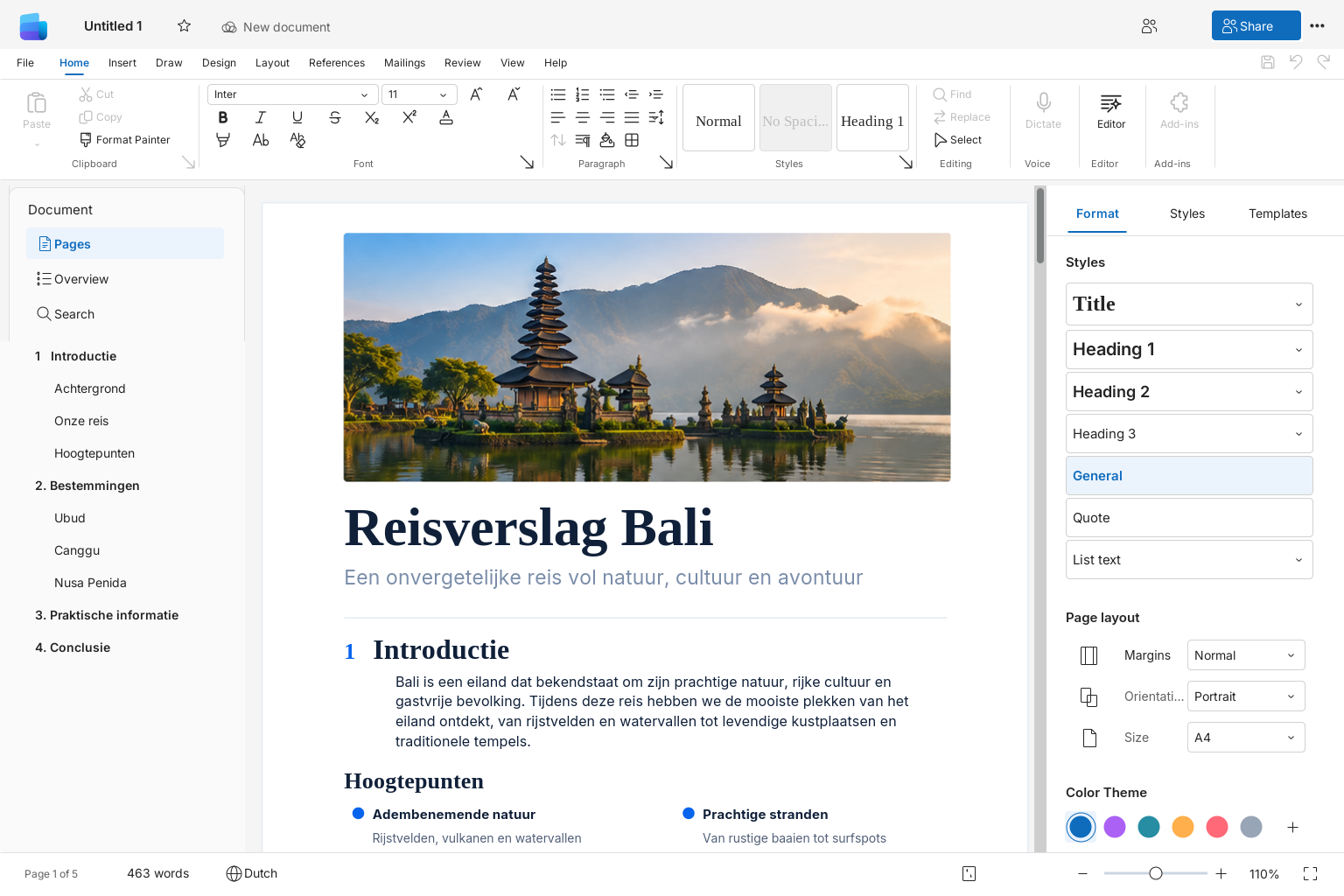
Writer, Sheets und Slides nutzen klassische Menübänder mit Fluent-Symbolen und kontextbezogenen Werkzeugen. Das Datei-Menü bündelt Neu, Öffnen, Speichern, Drucken und Exportieren. Nach dem Schließen arbeiten Sie im Dokument weiter.
Mit Zurück oder Escape gelangen Sie aus dem Datei-Menü zum Editor. Tab erreicht die Menüaktionen. In kleinen Fenstern scrollt die Galerie unabhängig von der Datei-Navigation. Writer nutzt die Fenstersteuerung des Betriebssystems; doppelte Schaltflächen und Copilot-Schaltflächen in den Menübändern wurden entfernt.
Eine Verbindung, eine Anmeldung
Richten Sie die API- und Web-App-Adressen einmal in einer Desktop-App ein. Mail, Chat, Writer, Sheets und Slides teilen diese Einstellungen und Ihre Browseranmeldung über den sicheren Anmeldedatenspeicher des Geräts. Writer und Sheets benötigen kein separates App-Passwort mehr. Die Abmeldung beendet die Sitzung in allen fünf Apps und behält die Servereinstellungen bei. Geöffnete Dokumente behalten ihren ursprünglichen Server und lokale Änderungen. Installieren Sie dafür die entsprechenden Desktop- und Serverupdates.
Goooy Mail
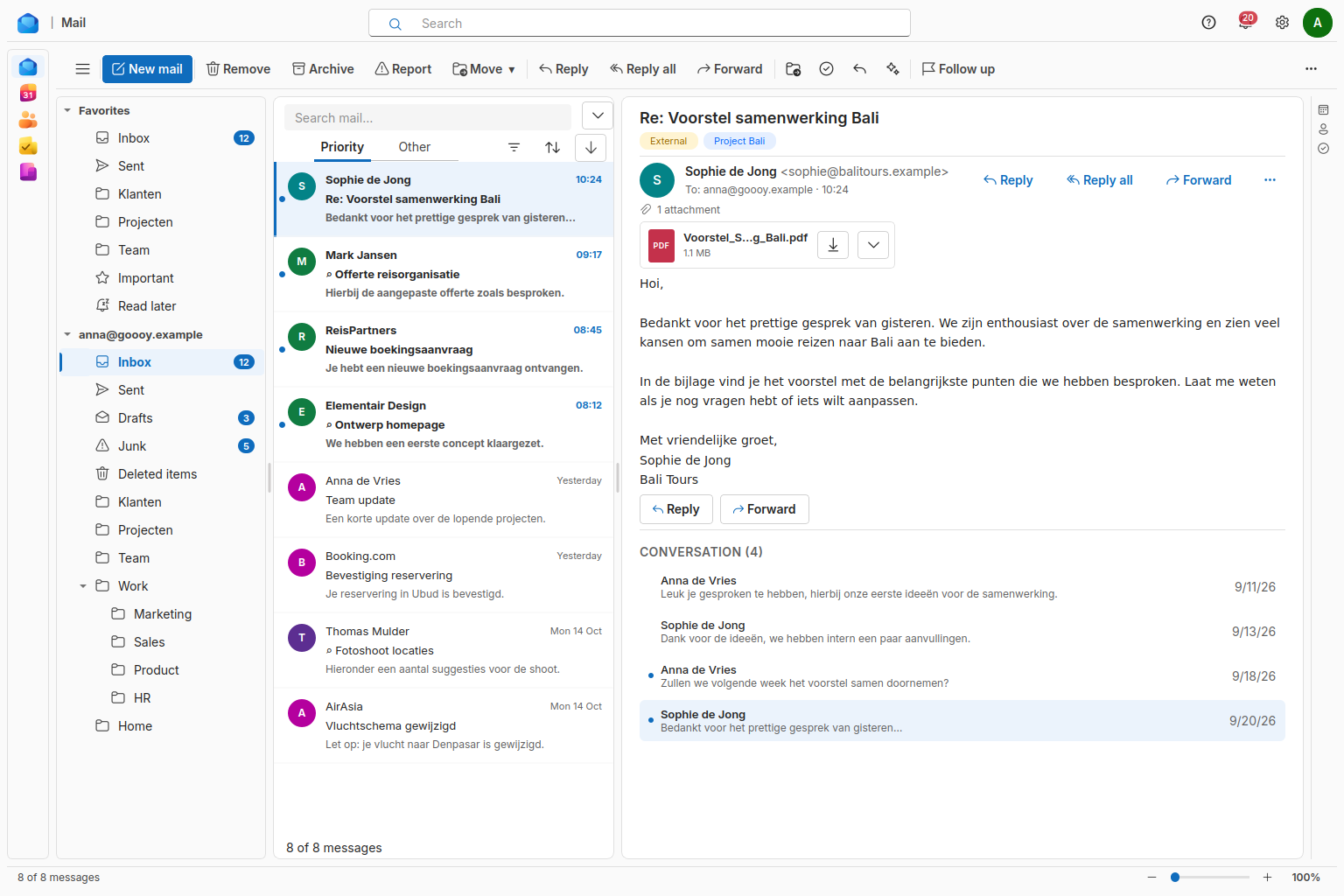
Lesen und schreiben Sie Nachrichten, verwalten Sie gemeinsame Postfächer und planen Sie Termine. Bereits abgerufene Inhalte sind offline lesbar; lokale Entwürfe werden bei erneuter Verbindung synchronisiert. Zum Senden ist eine Verbindung nötig.
Mail bietet eine feste App-Leiste und eine vertraute Listen- und Detailansicht. Web und native Apps haben eigene Verfügbarkeits- und Validierungsgrenzen.
Tragen Sie Ihren Goooy-Server im Kontomenü ein, melden Sie sich im Systembrowser an und bestätigen Sie die Verbindung. MFA, Passkeys und SSO Ihrer Organisation funktionieren über diese Anmeldung. Jeweils ein Konto ist aktiv. Mail öffnet Chat und Besprechungen in der Web-App. Sie können auch die separate native Chat-App nutzen.
Goooy Chat
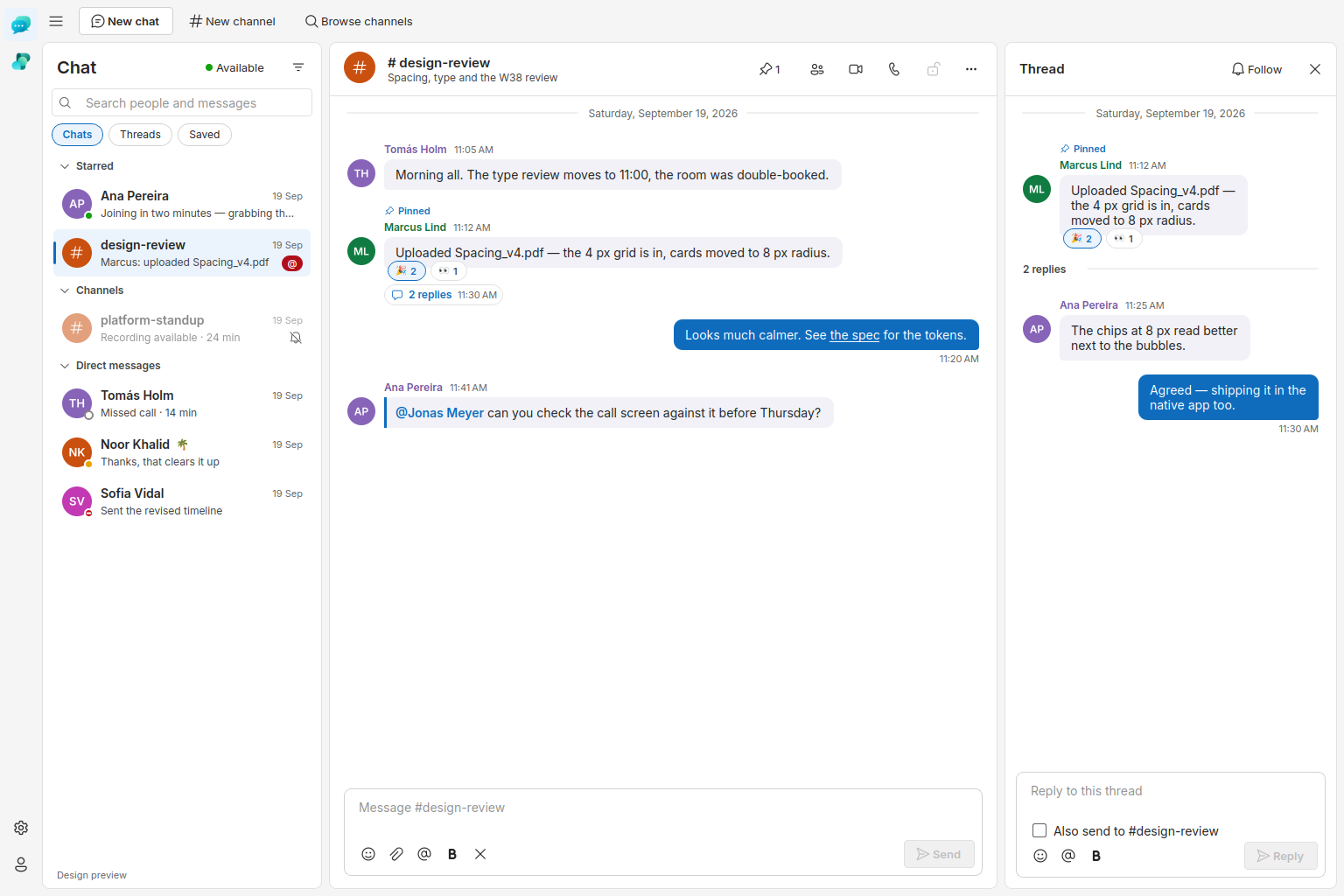
Native Chat hält den Verlauf im Arbeitsspeicher und speichert Entwürfe dauerhaft. Verlassen Sie unterbrochene Anrufe und treten Sie erneut bei.
Nutzen Sie Direkt- und Gruppengespräche, öffentliche oder private Kanäle, Threads, Erwähnungen, Reaktionen und Anhänge, dazu angeheftete Nachrichten, gespeicherte Elemente, markierte und stummgeschaltete Gespräche und einen eigenen Status. Desktop-Benachrichtigungen gibt es für Direktnachrichten, Erwähnungen und gefolgte Threads. Melden Sie sich über Ihren Browser am gleichen Goooy-Server wie Mail an. Chat bietet auch Videobesprechungen, Geräteeinstellungen und Anrufsteuerung.
Ende-zu-Ende-verschlüsselte Gespräche funktionieren auch in der Desktop-App: Nachrichten, Bearbeitungen, Antworten und Dateien werden auf Ihrem Gerät verschlüsselt, kompatibel mit der Web-App. Über die Schloss-Schaltfläche richten Sie Ihre Passphrase ein oder entsperren sie. Bildschirmfreigabe erfordert Qt 6.7 oder neuer. Linux-Builds und synthetische Medientests bestehen; physische Geräte und die Zusammenarbeit mit einem bereitgestellten Server müssen noch validiert werden.
Goooy Writer
Erstellen und bearbeiten Sie DOCX- und ODT-Dokumente mit nativer Formatierung, Seitenlayout, Druck und PDF-Export. Lokale Bearbeitung funktioniert offline ohne Konto.
Goooy-Dokumente verwenden Ihre gemeinsame Desktop-Verbindung und Browseranmeldung. Open from Goooy öffnet eine Arbeitskopie; Save to Goooy lädt Änderungen hoch. Speichern / Strg+S speichert lokal. Zwischengespeicherte Kopien bleiben offline verfügbar; bei Uploadkonflikten bleiben Ihre Änderungen erhalten. Nutzen Sie den Webeditor für gemeinsame Bearbeitung in Echtzeit und vermeiden Sie parallele native und Web-Änderungen.
Goooy Sheets
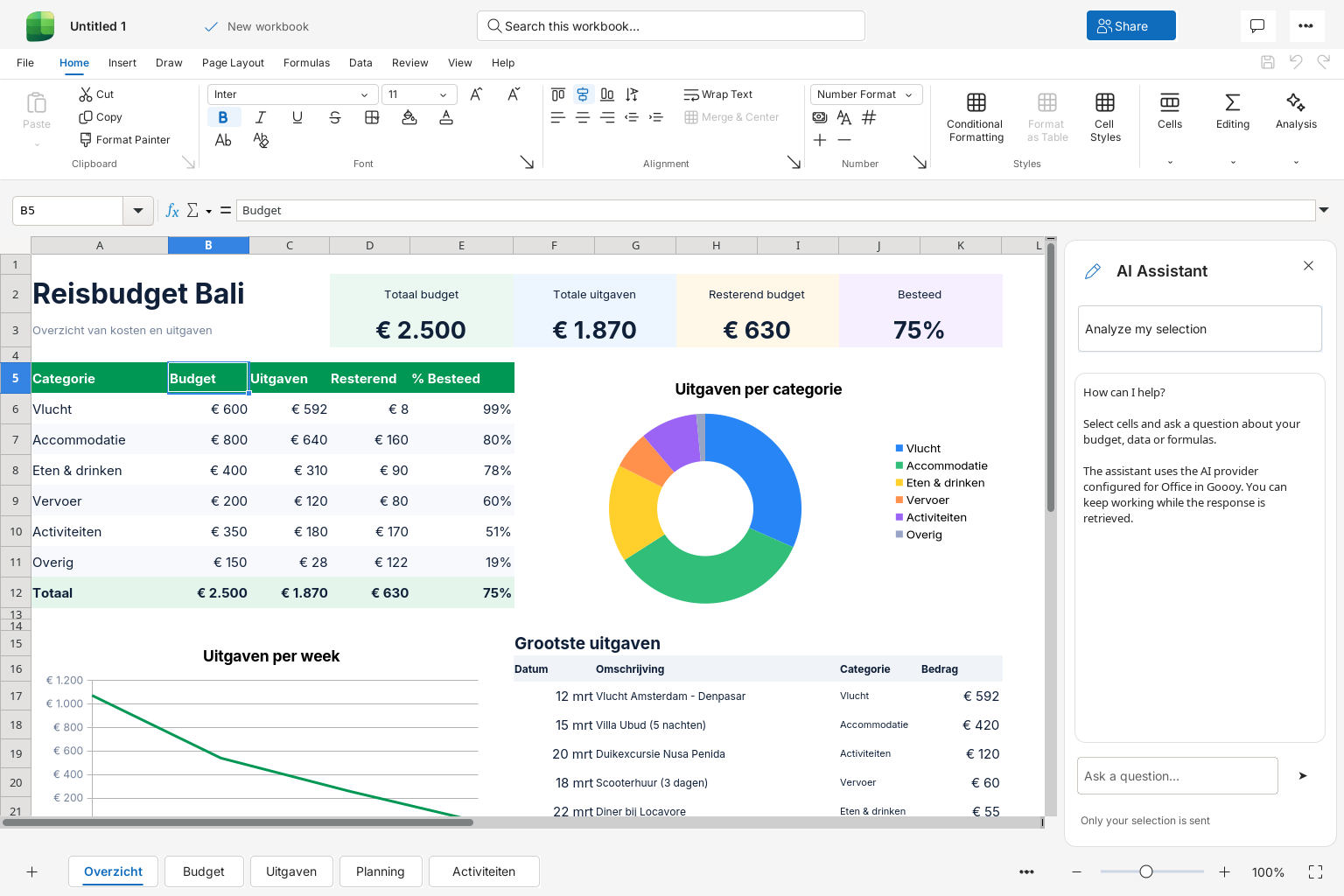
Arbeiten Sie mit XLSX, ODS und CSV, Formeln, Filtern, Diagrammen, Druck und PDF-Export. Lokale Arbeitsmappen funktionieren offline ohne Konto. Writer, Sheets und Slides teilen eine Installation mit separaten Startern.
Der optionale KI-Assistent verwendet Ihre gemeinsame Desktop-Anmeldung. Nur die mit Ihrer Frage ausdrücklich gesendeten Zellen gelangen zum konfigurierten KI-Anbieter Ihrer Organisation. Prüfen und kopieren Sie Vorschläge selbst; Zellen werden nicht automatisch geändert. Die Webeditoren bieten Zusammenarbeit in Echtzeit.
Goooy Slides
Erstellen und präsentieren Sie lokale PPTX- und ODP-Dateien mit Folienleiste, Sprechernotizen, Übergängen, Präsentationsmodus, Druck und PDF-Export. Lokale Bearbeitung funktioniert offline und ohne Konto. Slides teilt eine Installation mit Writer und Sheets.
Für die gemeinsame Live-Bearbeitung nutzen Sie den Webeditor. Die Desktop-Kollaborationsanbindung ist implementiert, aber noch nicht durchgängig validiert.
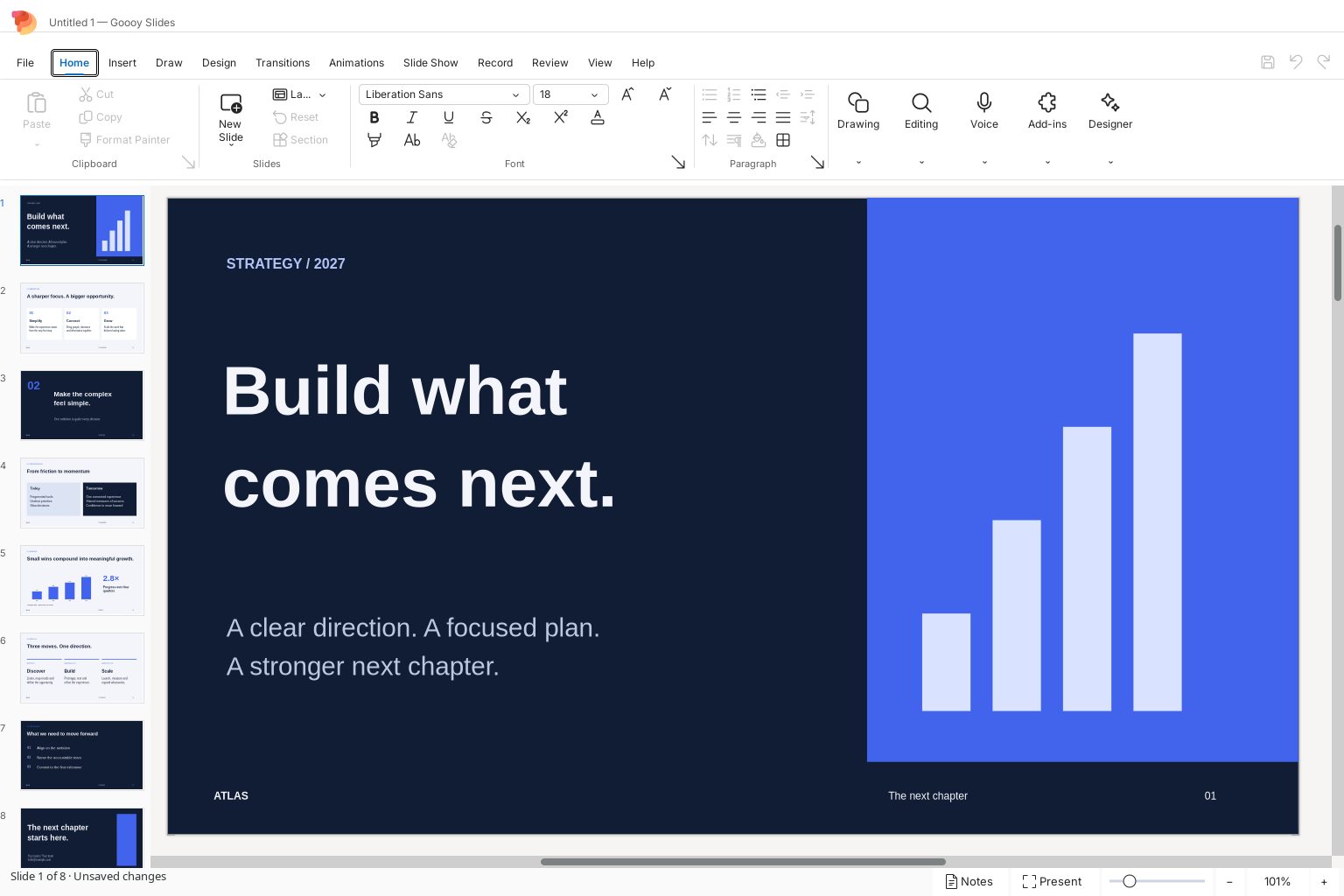
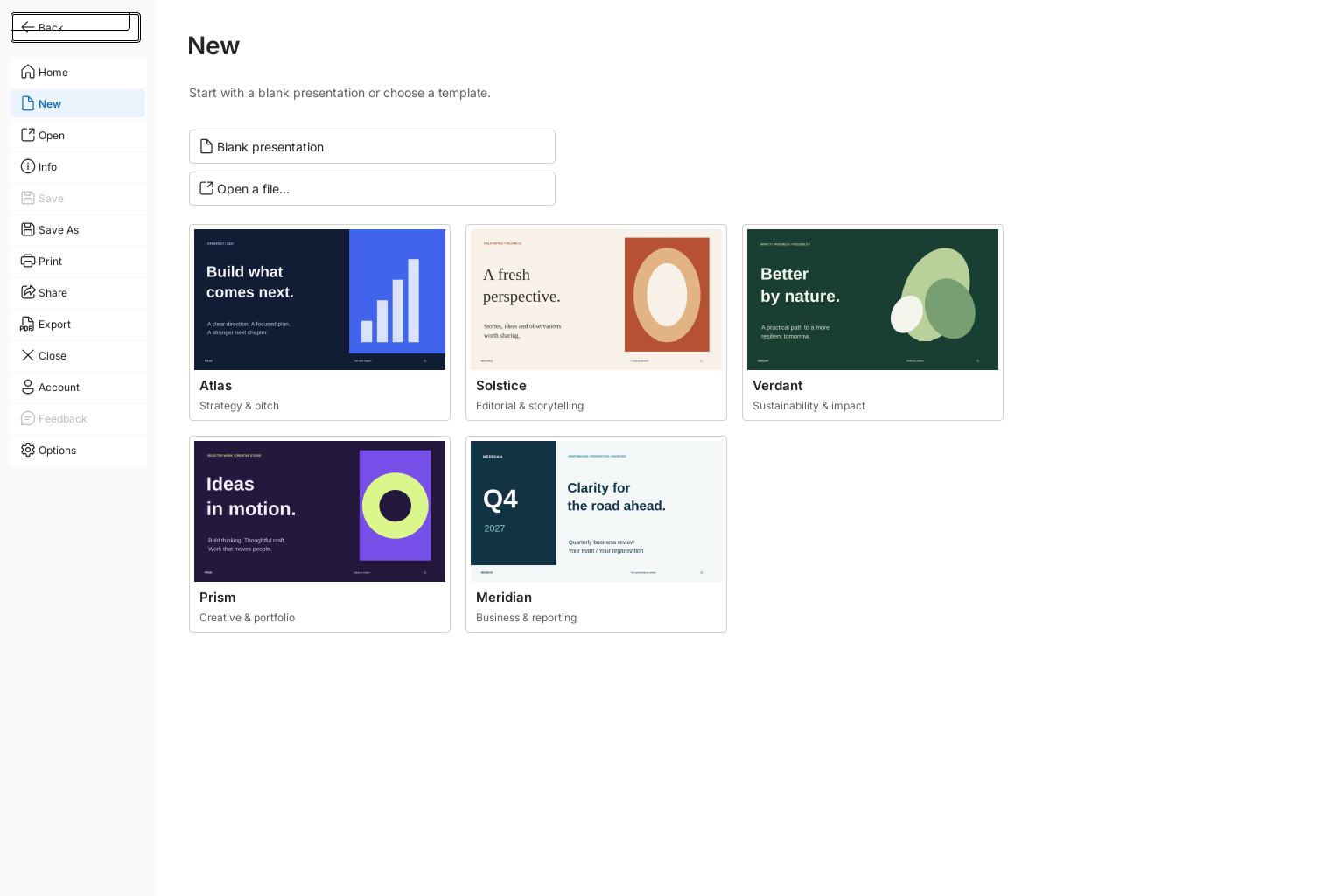
Fünf bearbeitbare Präsentationsvorlagen
Wählen Sie in Slides unter Datei > Neu ein Design. Jede Vorlage enthält acht Folien im Format 16:9 mit bearbeitbarem Text, Formen und Diagrammdaten sowie Sprechernotizen.
| Vorlage | Design |
|---|---|
| Atlas | Dunkelblau und Kobaltblau für Strategie und Pitches. |
| Solstice | Warme Farben und redaktionelle Typografie für Geschichten und Ideen. |
| Verdant | Wald- und Salbeigrün für Nachhaltigkeit und Wirkungsberichte. |
| Prism | Violett und Limettengrün für kreative Arbeiten und Portfolios. |
| Meridian | Petrolfarbene Geschäftsberichte mit Kennzahlen und Prioritäten. |
- Öffnen Sie Datei → Neu oder Datei → Start und wählen Sie eine Vorlagenvorschau.
- Slides öffnet eine separate, ungespeicherte Präsentation. Ihre vorhandene Präsentation und die mitgelieferte Vorlage bleiben erhalten.
- Ersetzen Sie Beispieltexte und Diagrammdaten, bearbeiten Sie Formen und Sprechernotizen und duplizieren Sie Folien, um ein Layout wiederzuverwenden.
- Speichern Sie Ihre eigene PPTX- oder ODP-Datei. Im Datei-Menü können Sie drucken oder als PDF exportieren.
Die Vorschauen enthalten englische Beispieltexte und illustrative Zahlen. Die Galerie folgt Ihrer Oberflächensprache. Eine Vorlage öffnet sich als neue, ungespeicherte Präsentation.
Installation und Verfügbarkeit
Für ausgewählte Linux-Abläufe liegen Fixture- und Build-Nachweise vor. Dies qualifiziert nicht jede Funktion, Distribution oder jedes Veröffentlichungspaket. Windows und macOS bleiben unvalidiert.
Mail bietet DEB, Fedora RPM und ein portables Paket. Chat bietet eine getestete portable Fedora-43-Laufzeit und einen Ubuntu-24.04-Build. Writer, Sheets und Slides teilen sich DEB/RPM-Pakete. Wählen Sie die Laufzeit passend zu Ihrer Linux-Distribution; Ubuntu-Builds benötigen Ubuntu 24.04 oder kompatible Bibliotheken. Windows- und macOS-Buildkonfigurationen sind vorhanden, aber noch nicht validiert.
Öffentliche Ersatz-Installer sind hier noch nicht veröffentlicht. Kontaktieren Sie uns für Verfügbarkeit und Unterstützung beim Rollout. Entwickler finden Anleitungen in den READMEs unter apps/mail, apps/chat, apps/writer, apps/sheets und apps/slides. Verbundene Funktionen benötigen einen passenden Goooy-Server. Starten Sie neu gebaute Office-Apps neu, um die neuen Menübänder, Sprachen und Vorlagen zu laden.
Wechsel von der bisherigen Desktop-App
Richten Sie die Verbindung einmal ein und melden Sie sich einmal für alle fünf nativen Apps an; Einstellungen der früheren Desktop-Hülle werden nicht importiert. Die bisherige Drive-Ordnersynchronisierung im Hintergrund und der Kommandozeilen-Sync-Client sind eingestellt. Sichern Sie lokale Änderungen und schließen Sie ausstehende Übertragungen vor der Deinstallation ab. Die neuen Apps synchronisieren lokale Ordner nicht automatisch.
Nutzen Sie Dateien im Browser, ausdrückliche Dokumentuploads in Writer oder einen WebDAV-Client eines Drittanbieters. Weitere Funktionen beschreibt das Benutzerhandbuch.