 Goooy
GoooyGoooy Mail, Chat, Writer, Sheets & Slides
Cinque app native per posta, chat, documenti, fogli di calcolo e presentazioni. Lavora in sei lingue con barre multifunzione familiari e cinque modelli Slides modificabili.
Scegli la lingua dell’interfaccia
Mail, Chat, Writer, Sheets e Slides supportano inglese, olandese, tedesco, francese, spagnolo e italiano. L’inglese è la lingua di base e di riserva. Cambiare la lingua dell’interfaccia lascia intatti documenti e messaggi.
- Mail: Impostazioni → Generale → Lingua e ora.
- Chat: Impostazioni → Aspetto → Lingua. Riavvia Chat per applicare la modifica a tutte le finestre.
- Writer, Sheets e Slides: scegli la lingua dell’interfaccia nelle impostazioni della lingua sotto File → Opzioni, poi riavvia le app per ufficio.
I comandi per l’ufficio dove te li aspetti
Writer, Sheets e Slides usano barre multifunzione classiche con icone Fluent e strumenti contestuali. Il menu File riunisce creazione, apertura, salvataggio, stampa ed esportazione. Chiudilo per tornare al documento.
Usa Indietro o Esc per tornare dal menu File all’editor. Tab raggiunge le azioni del menu. Nelle finestre piccole la galleria scorre indipendentemente dalla navigazione File. Writer usa i controlli finestra del sistema; i pulsanti duplicati e i pulsanti Copilot delle barre multifunzione sono stati rimossi.
Una connessione, un solo accesso
Configura una volta gli indirizzi dell’API e dell’app web in una qualsiasi app desktop. Mail, Chat, Writer, Sheets e Slides condividono le impostazioni e l’accesso dal browser tramite l’archivio credenziali sicuro del dispositivo. Writer e Sheets non richiedono più una password per app separata. La disconnessione termina la sessione in tutte e cinque le app e mantiene le impostazioni del server. I documenti aperti mantengono il server originale e le modifiche locali. Installa gli aggiornamenti corrispondenti delle app desktop e del server.
Goooy Mail
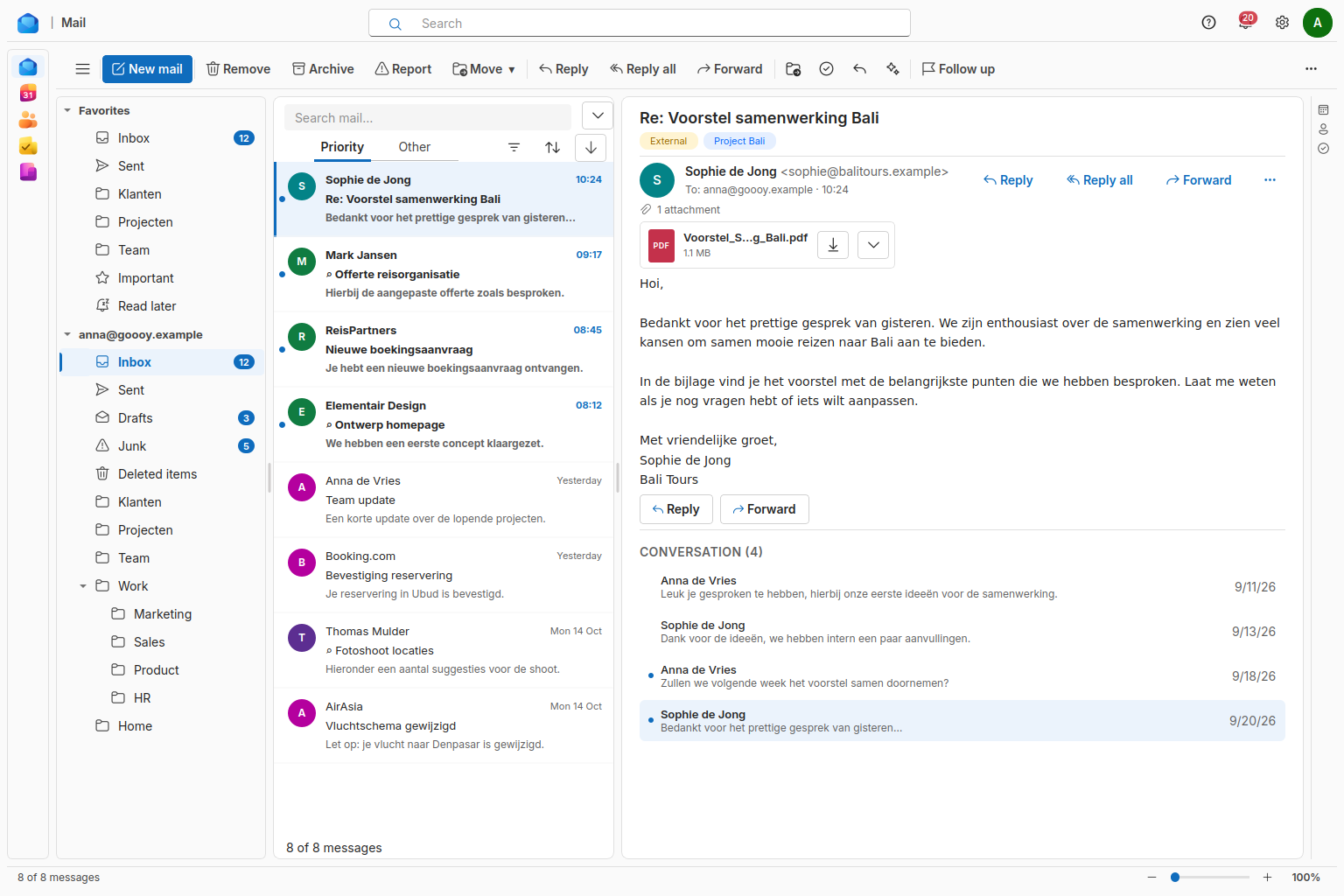
Leggi e scrivi messaggi, gestisci caselle condivise e pianifica appuntamenti. I contenuti già scaricati restano leggibili offline; le bozze locali si sincronizzano alla riconnessione. Per inviare serve una connessione.
Posta offre una barra delle app permanente e una vista familiare con elenco e dettagli. Web e app native hanno limiti propri di disponibilità e validazione.
Imposta il server Goooy nel menu account, accedi nel browser di sistema e approva la connessione. MFA, passkey e SSO della tua organizzazione funzionano tramite questo accesso. È attivo un account alla volta. Mail apre Chat e le riunioni nell’app web. Puoi anche usare l’app nativa Chat separata.
Goooy Chat
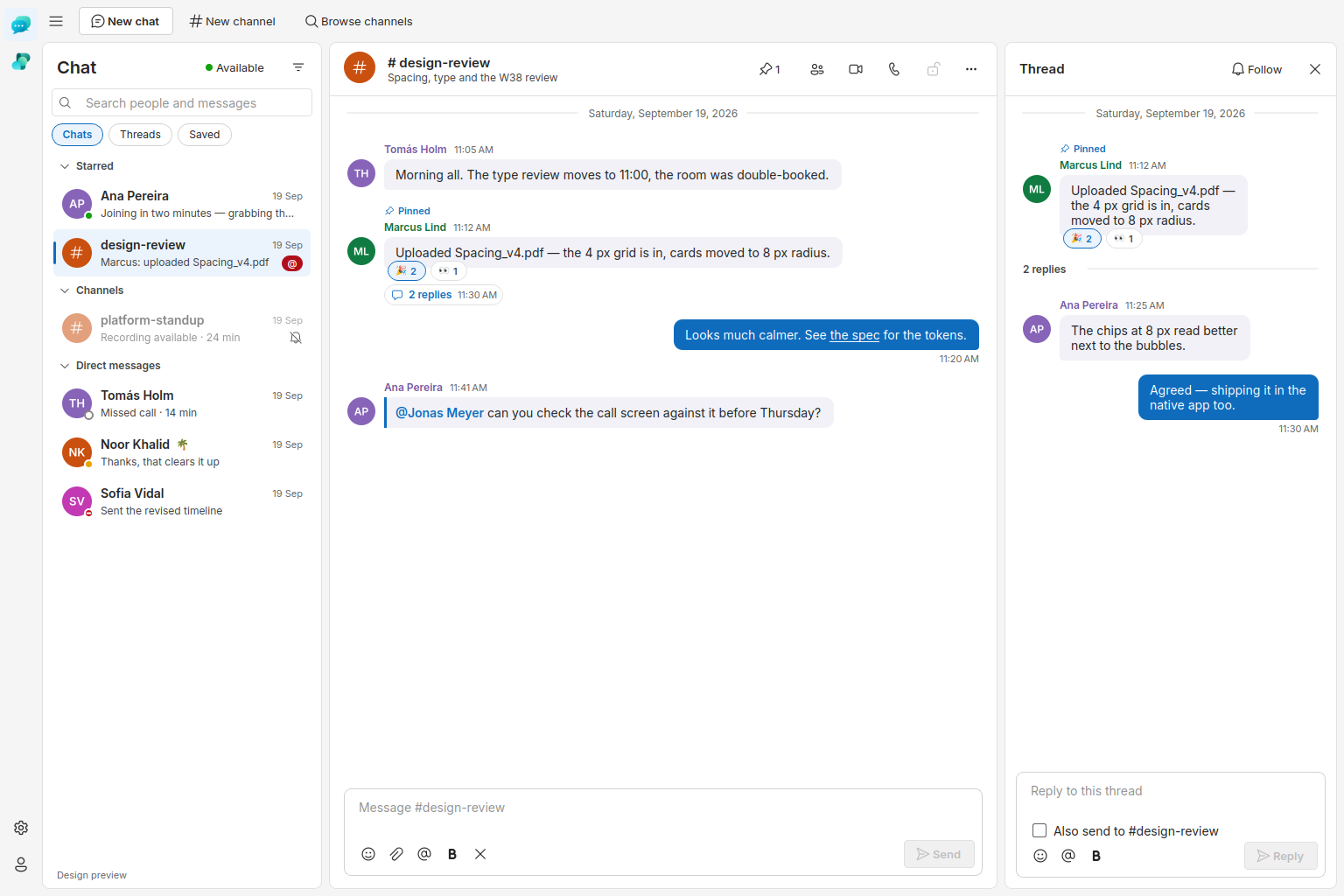
Chat nativo mantiene la cronologia in memoria e salva le bozze. Dopo una disconnessione, esci dalla chiamata e rientra.
Usa conversazioni dirette e di gruppo, canali pubblici o privati, thread, menzioni, reazioni e allegati, oltre a messaggi fissati, elementi salvati, conversazioni preferite o silenziate e uno stato personalizzato. Le notifiche desktop coprono messaggi diretti, menzioni e thread seguiti. Accedi nel browser allo stesso server Goooy di Mail. Chat include anche videoriunioni, impostazioni dei dispositivi e controlli di chiamata.
Le conversazioni crittografate end-to-end funzionano anche nell’app desktop: messaggi, modifiche, risposte e file vengono cifrati sul tuo dispositivo, in modo compatibile con l’app web. Il pulsante del lucchetto imposta o sblocca la tua passphrase. La condivisione dello schermo richiede Qt 6.7 o successivo. Le build Linux e i test multimediali sintetici passano; dispositivi fisici e interoperabilità con un server distribuito restano da validare.
Goooy Writer
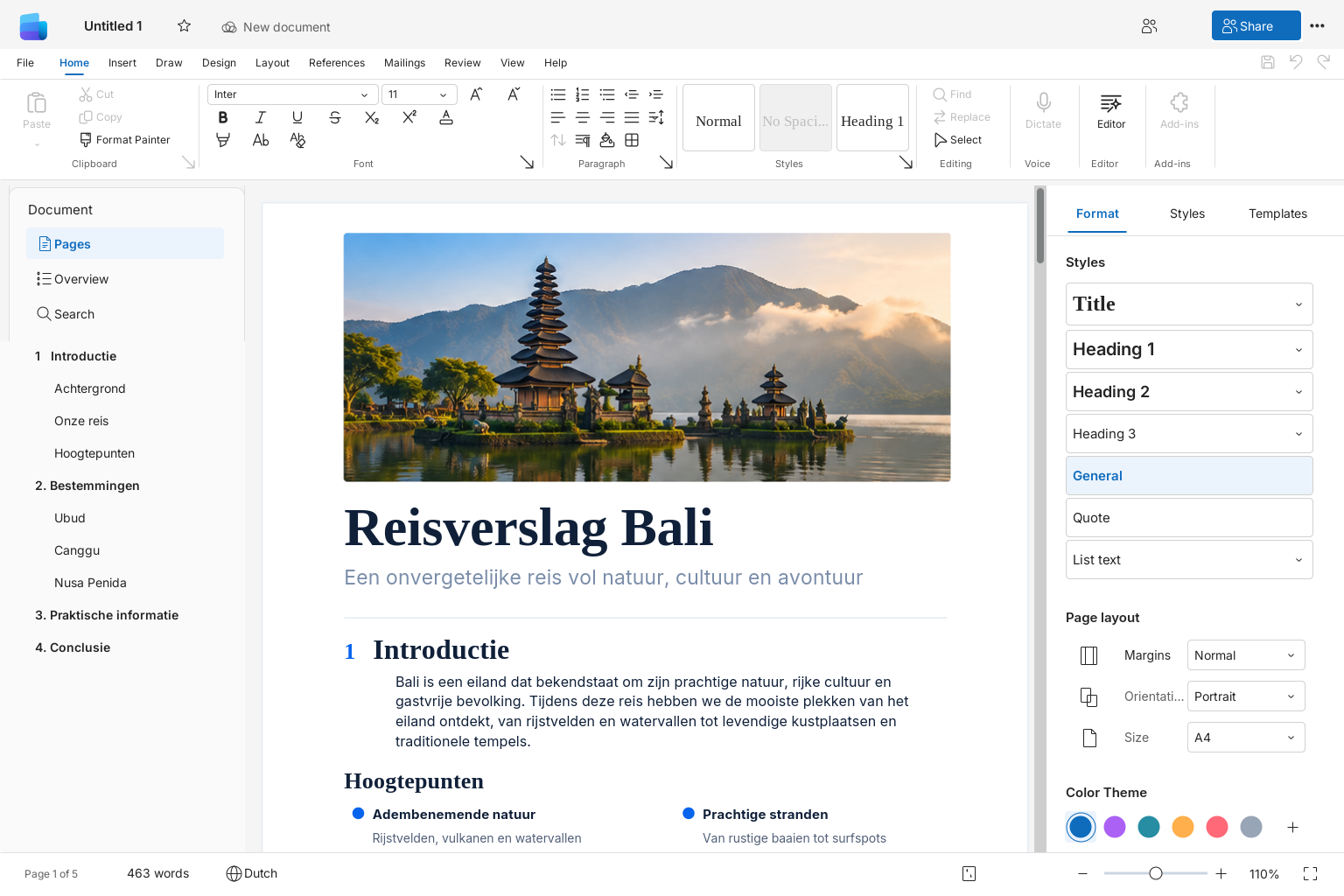
Crea e modifica documenti DOCX e ODT con formattazione nativa, impaginazione, stampa ed esportazione PDF. La modifica locale funziona offline senza account.
I documenti Goooy usano la connessione desktop condivisa e l’accesso dal browser. Open from Goooy apre una copia di lavoro; Save to Goooy carica le modifiche. Salva / Ctrl+S salva in locale. Le copie nella cache restano disponibili offline e i conflitti di caricamento conservano le modifiche. Usa l’editor web per collaborare in tempo reale; evita modifiche simultanee dello stesso documento nell’app nativa e sul web.
Goooy Sheets
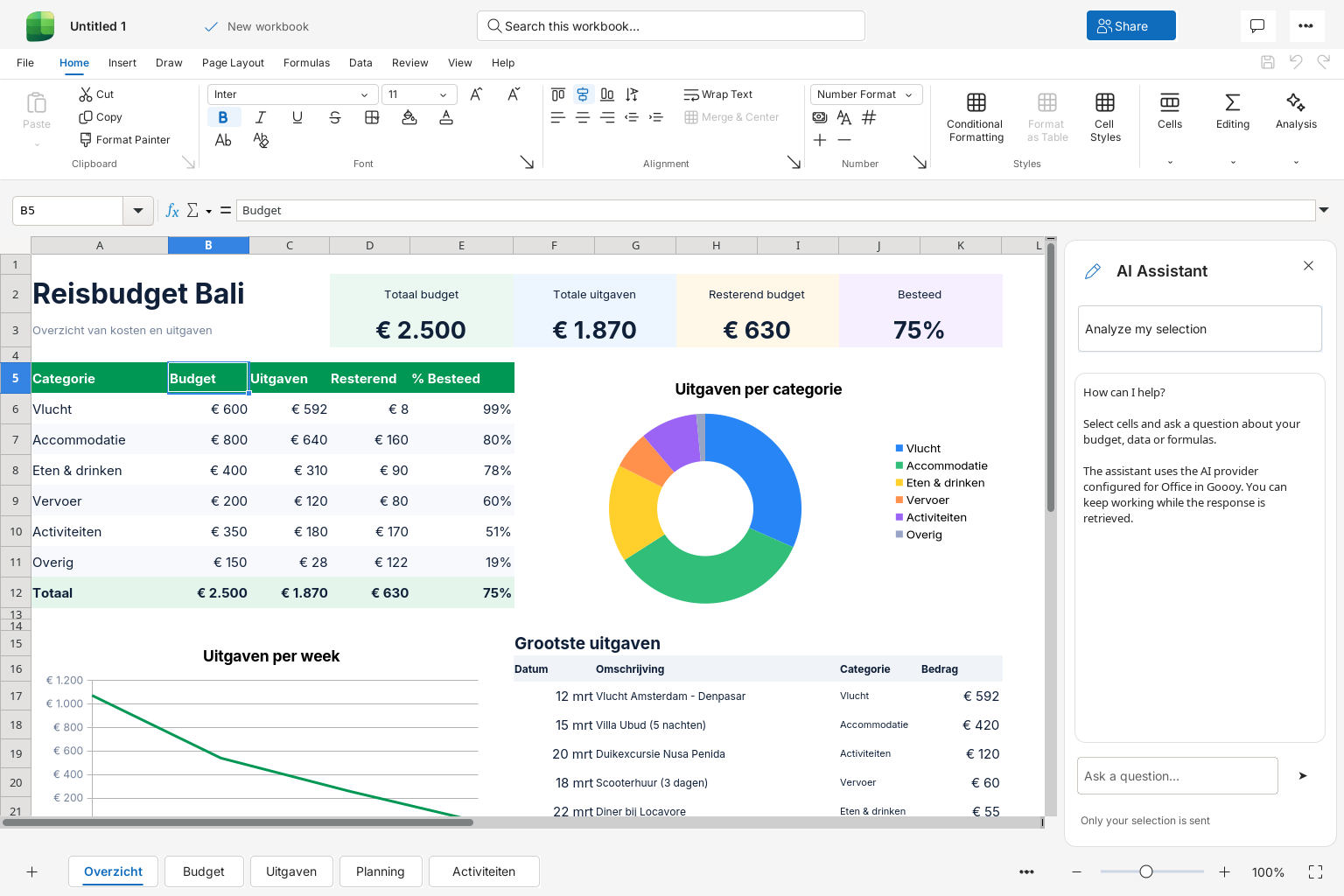
Lavora con XLSX, ODS e CSV, formule, filtri, grafici, stampa ed esportazione PDF. Le cartelle di lavoro locali funzionano offline senza account. Writer, Sheets e Slides condividono un’installazione con avvii separati.
L’assistente IA facoltativo riutilizza l’accesso desktop condiviso. Solo le celle selezionate che invii con la domanda raggiungono il fornitore IA configurato dalla tua organizzazione. Controlla e copia i suggerimenti; l’assistente non modifica automaticamente le celle. La collaborazione in tempo reale è disponibile negli editor web.
Goooy Slides
Crea e presenta file PPTX e ODP locali con una sequenza di diapositive, note, transizioni, modalità presentazione, stampa ed esportazione PDF. La modifica locale funziona offline e senza account. Slides condivide un’installazione con Writer e Sheets.
Usa l’editor web per collaborare in tempo reale. Il collegamento di collaborazione desktop è implementato, ma non ancora validato dall’inizio alla fine.
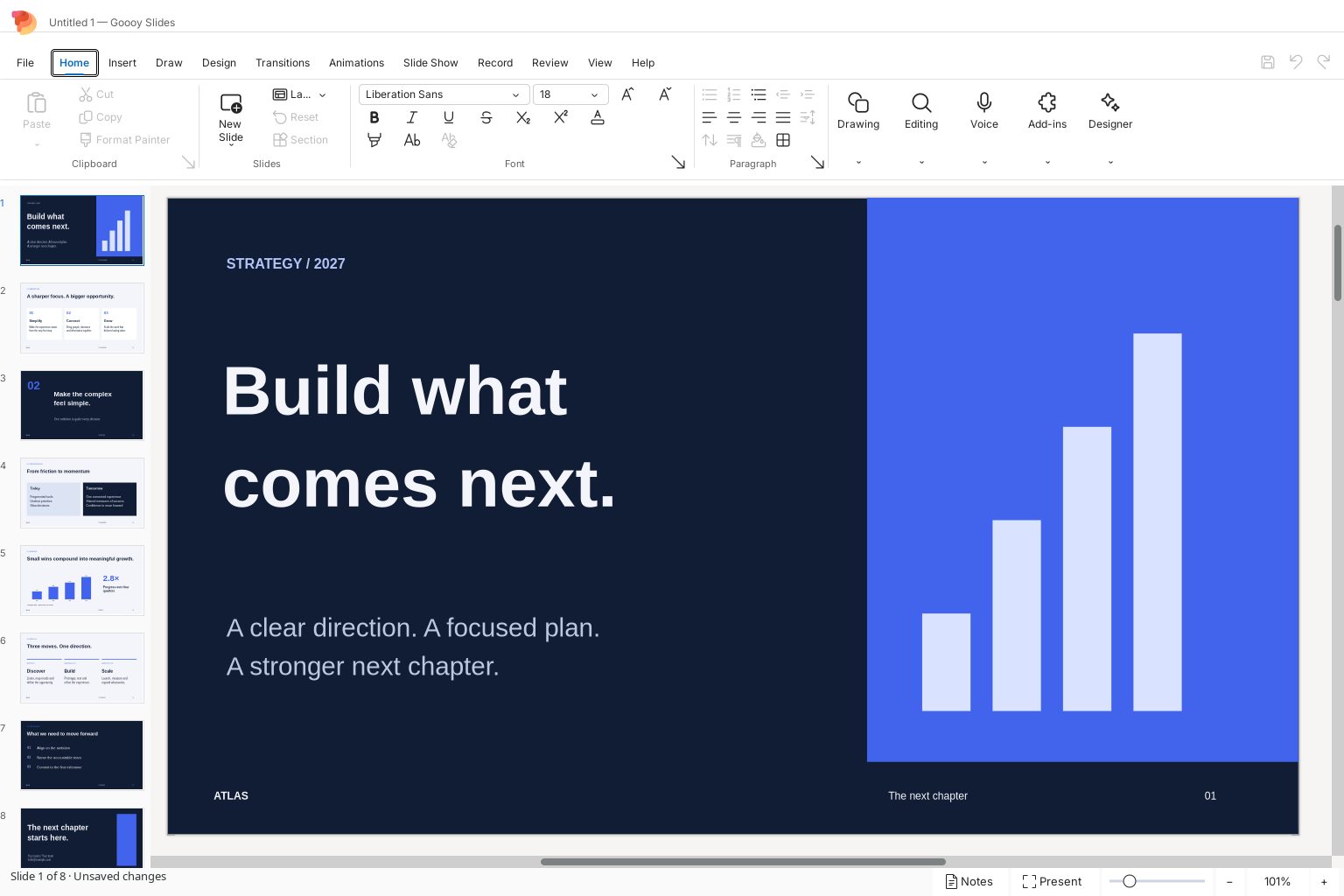
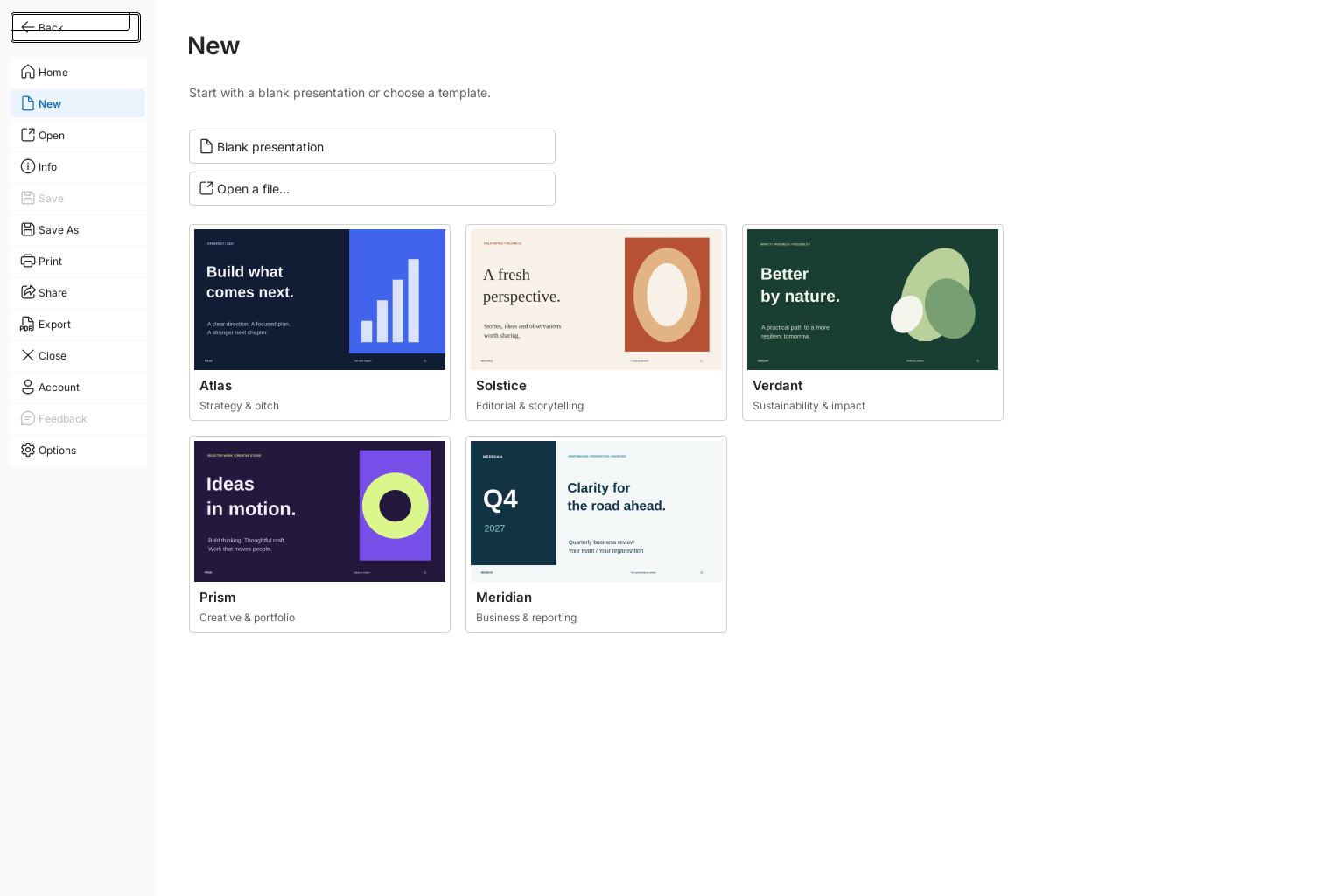
Cinque modelli di presentazione modificabili
Scegli un modello in File > Nuovo di Slides. Ogni modello include otto diapositive 16:9 con testo, forme e dati dei grafici modificabili, oltre alle note del relatore.
| Modello | Stile |
|---|---|
| Atlas | Blu navy e cobalto per strategie e proposte. |
| Solstice | Toni caldi e tipografia editoriale per storie e idee. |
| Verdant | Verde bosco e salvia per sostenibilità e impatto. |
| Prism | Viola e lime per lavori creativi e portfolio. |
| Meridian | Report aziendali verde petrolio con metriche e priorità. |
- Apri File → Nuovo o File → Home e scegli l’anteprima di un modello.
- Slides apre una presentazione separata, non ancora salvata. La presentazione corrente e il modello incluso restano intatti.
- Sostituisci testi e dati dei grafici, modifica forme e note e duplica le diapositive per riutilizzare una composizione.
- Salva il tuo file PPTX o ODP. Usa File per stampare o esportare in PDF.
Le anteprime contengono esempi in inglese e cifre illustrative. La galleria segue la lingua dell’interfaccia. Ogni modello apre una nuova presentazione non ancora salvata.
Installazione e disponibilità
Esistono prove di compilazione e test isolati per alcuni flussi Linux. Ciò non qualifica ogni funzione, distribuzione o pacchetto. Windows e macOS restano non validati.
Mail offre DEB, Fedora RPM e un pacchetto portatile. Chat offre un runtime portatile Fedora 43 testato e una build Ubuntu 24.04. Writer, Sheets e Slides condividono pacchetti DEB/RPM. Scegli il runtime adatto alla tua distribuzione; le build Ubuntu richiedono Ubuntu 24.04 o librerie compatibili. Le configurazioni Windows e macOS sono presenti, ma non ancora validate.
I nuovi installer pubblici non sono ancora pubblicati qui. Contattaci per disponibilità e assistenza al rilascio. Gli sviluppatori trovano le istruzioni nei README di apps/mail, apps/chat, apps/writer, apps/sheets e apps/slides. Le funzioni connesse richiedono un server Goooy compatibile. Riavvia le app per ufficio ricompilate per caricare le nuove barre, lingue e modelli.
Passare dalla precedente app desktop
Configura la connessione e accedi una sola volta per tutte e cinque le app native; le impostazioni della precedente app che incorporava il sito web non vengono importate. La sincronizzazione delle cartelle Drive in background e il client di sincronizzazione da riga di comando sono ritirati. Conserva le modifiche locali e completa i trasferimenti in sospeso prima di disinstallare la vecchia versione. Le nuove app non sincronizzano automaticamente le cartelle locali.
Usa File nel browser, i caricamenti espliciti di Writer o un client WebDAV di terze parti. Consulta la guida utente per il resto della suite.