 Goooy
GoooyGuida utente di Goooy
La tua guida completa all’uso di Goooy: email, calendario, contatti, attività, note, chat, file, videoriunioni e modifica dei documenti in tempo reale, tutto dietro un unico accesso.
Goooy è una suite groupware: un unico posto per tutto ciò che serve a un team per comunicare e collaborare. Se hai usato Outlook sul web o Microsoft 365, Goooy ti risulterà immediatamente familiare: una barra della suite in alto, una barra verticale delle app lungo il bordo sinistro e l’app corrente che occupa il resto dello schermo. Questa guida illustra ogni app dal punto di vista dell’uso quotidiano.
- Nuovo su Goooy? Inizia da Per iniziare.
- Cerchi qualcosa di specifico? Vai direttamente a Posta, Calendario, Contatti, Attività, Note, Chat, File, Riunioni o Office.
- Stai configurando un’app per telefono o desktop? Vedi Collega i tuoi dispositivi.
Per iniziare
Accesso
Apri Goooy nel tuo browser e accedi con il tuo indirizzo email e la tua password.
Il tuo indirizzo è la tua email completa (per esempio you@yourcompany.com), lo
stesso indirizzo che userai per la posta, per gli inviti al calendario e per
collegare le app native.
Se la tua organizzazione utilizza il single sign-on (SSO), potresti essere reindirizzato all’identity provider della tua azienda (lo stesso accesso che usi per le altre app aziendali). Dopo esserti autenticato lì, torni su Goooy già connesso, senza bisogno di una password Goooy separata.
La tua sessione resta attiva su quel browser e si aggiorna automaticamente in background, così non verrai disconnesso mentre lavori. Usa Esci dalla barra della suite per terminare la sessione su un computer condiviso.
Autenticazione a due fattori (2FA)
Puoi proteggere il tuo account con un codice monouso a tempo generato da un’app di autenticazione (Google Authenticator, 1Password, Authy e simili).
- Apri il tuo profilo / le impostazioni di sicurezza e scegli Configura l’autenticazione a due fattori.
- Scansiona il codice QR con la tua app di autenticazione.
- Inserisci il codice a 6 cifre che mostra per confermare.
- Salva i tuoi codici di recupero in un luogo sicuro. Vengono mostrati una sola volta e ti permettono di rientrare se perdi il telefono.
Da quel momento, l’accesso richiede la tua password e poi il codice a 6 cifre corrente. Se la tua organizzazione richiede la 2FA, Goooy ti guiderà in questa configurazione al primo accesso e non ti farà entrare nell’app finché non l’avrai completata.
Orientarsi nell’interfaccia
- Barra della suite (in alto): ricerca, menu del tuo account, disconnessione.
- Barra delle app (a sinistra): passa tra Posta, Calendario, Contatti, Attività, Note, Chat, File, Riunioni e Office. L’app in cui ti trovi è evidenziata.
- Area principale: l’app corrente. La maggior parte delle app usa un layout elenco-dettaglio. Seleziona qualcosa a sinistra e visualizzalo a destra.
Posta
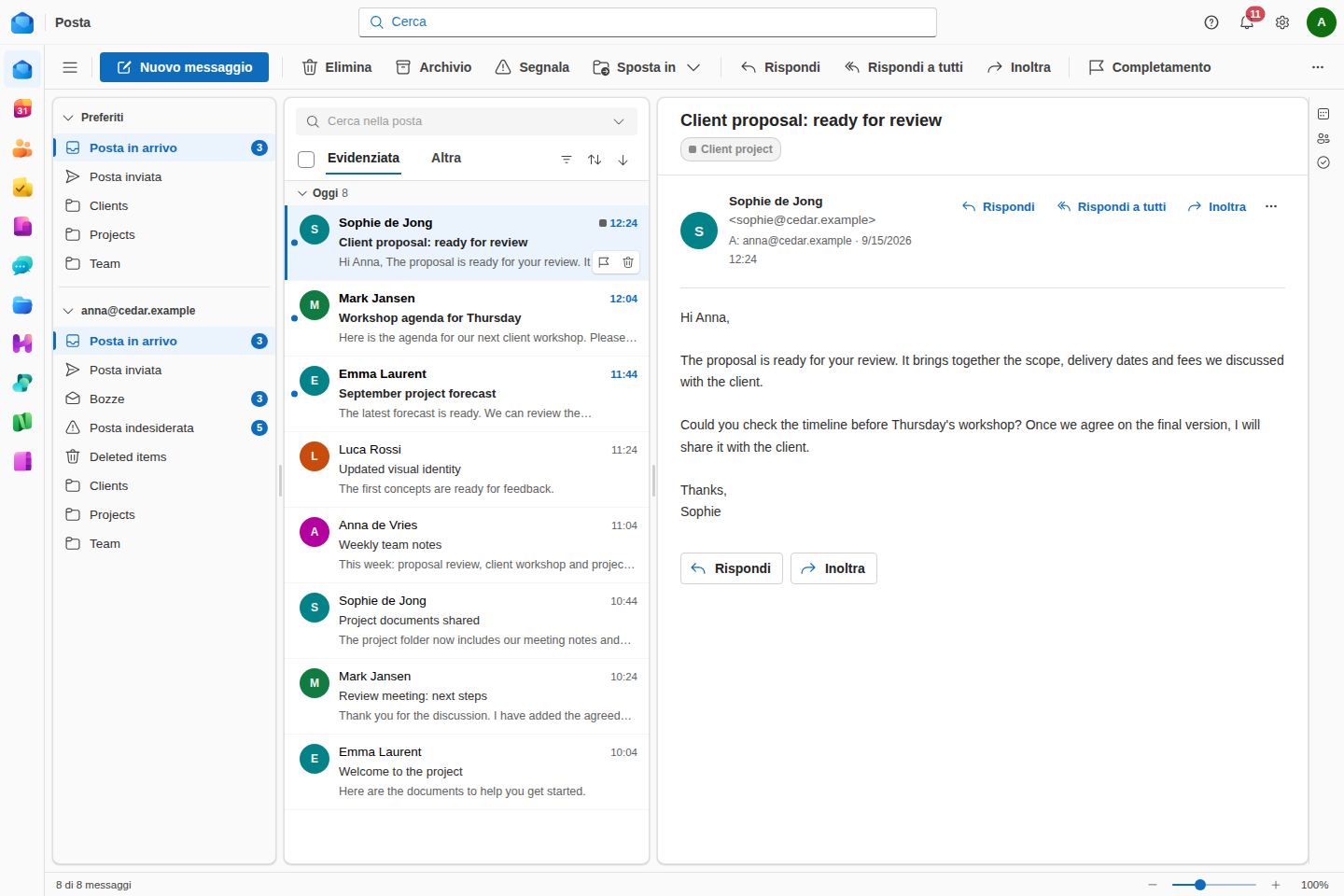
Posta offre una barra delle app permanente e una vista familiare con elenco e dettagli. Web e app native hanno limiti propri di disponibilità e validazione.
Leggere la posta
- Seleziona una cartella (Posta in arrivo, Inviata, Bozze, Indesiderata, Archivio, Cestino o qualsiasi cartella che hai creato) per vederne i messaggi.
- Fai clic su un messaggio per leggerlo nel riquadro di lettura. Goooy mostra il mittente, i destinatari, la data, il corpo del messaggio ed eventuali allegati.
- Le email in HTML vengono sanificate per sicurezza prima di essere visualizzate. Gli script di tracciamento e il markup pericoloso vengono rimossi, così la semplice apertura di un messaggio non può eseguire nulla di dannoso. Le immagini remote sono gestite in modo prudente per tutelare la tua privacy.
- Conversazioni. Metti una cartella in vista conversazione e le risposte si raccolgono nel thread a cui appartengono. Il messaggio aperto mostra comunque il resto della conversazione lì sotto.
- Dove sta il riquadro di lettura lo scegli tu: a destra, in basso o disattivato. Nella barra di stato c’è uno zoom per i messaggi in caratteri piccoli, e viene ricordato.
- Apri un messaggio in una finestra propria, o una cartella, o un intero spazio di lavoro, quando vuoi tenerlo accanto a ciò che stai facendo.
- Gli allegati hanno un chevron: apri, salva con nome, o salva direttamente in Goooy File senza scaricarli prima.
- Traduci un messaggio che non riesci a leggere nella lingua dell’app. L’originale resta a un clic e non viene conservato nulla: il messaggio sul server resta quello arrivato.
Comporre, rispondere e inoltrare
- Nuovo messaggio apre l’editor. Aggiungi i destinatari in A / Cc / Ccn, un oggetto e il tuo messaggio, poi Invia.
- Rispondi, Rispondi a tutti e Inoltra sono presenti su ogni messaggio aperto e mantengono citato il thread originale.
- Allega file dal tuo computer. Gli allegati vengono archiviati in modo sicuro e viaggiano insieme al messaggio.
- Non hai finito? Il tuo lavoro viene salvato nelle Bozze, così puoi riprenderlo più tardi.
- La rubrica si apre dalle etichette A / Cc / Ccn: la directory della tua organizzazione e i tuoi contatti in un unico elenco consultabile da cui scegli più persone. Controlla nomi risolve quello che hai scritto prima che il messaggio parta.
- La formattazione arriva a carattere e dimensione, ingrandisci e riduci, rientro, allineamento, elenchi, colore, stili con nome (Titolo, Citazione, Preformattato), un copia formato e trova e sostituisci dentro il messaggio che stai scrivendo.
- Il controllo ortografico sottolinea mentre scrivi. Fai clic destro su una parola per i suggerimenti, o per Ignora tutto e Aggiungi al dizionario. Segue la lingua dell’app.
- Le firme sono un elenco con nome invece di un blocco unico. Una firma può essere quella predefinita di più indirizzi di invio, e un indirizzo può usarne una per i messaggi nuovi e un’altra per le risposte.
Organizzare la posta in arrivo
- Sposta i messaggi tra le cartelle o crea le tue cartelle per archiviare gli elementi. (Alcune cartelle note (Posta in arrivo, Inviata, Bozze, Indesiderata, Cestino) sono protette per non poter essere rinominate o eliminate accidentalmente.)
- Contrassegna i messaggi importanti e segnali come letti/da leggere.
- Archivia rimuove un messaggio dalla Posta in arrivo senza eliminarlo. Rimane comunque interamente ricercabile.
- Elimina sposta un messaggio nel Cestino.
- Trascina le cartelle per riordinarle o annidarle, lasciane una sui Preferiti e rinominala sul posto. Il selettore Sposta ricorda dove finisce di solito la posta e offre prima quelle cartelle.
- L’importanza (alta o bassa) e una data di completamento stanno sul messaggio stesso, così un contrassegno può voler dire entro venerdì e non solo contrassegnato.
- Le azioni rapide sono macro che mettono più operazioni in un clic: archivia e segna come letto, inoltra al team, rispondi ed elimina. Le definisci tu e stanno sulla barra multifunzione.
Viste
- Le colonne le scegli e le ordini tu, e l’elenco si può raggruppare per data, mittente, oggetto, dimensione, importanza, categoria, allegato e altro. L’ordinamento vale per l’intera cartella, non solo per la pagina che vedi.
- Salva un insieme di colonne, un raggruppamento e una posizione del riquadro di lettura come vista con nome, e passa dall’una all’altra.
- L’anteprima del messaggio mostra una, due o tre righe del corpo sotto ogni oggetto, per questa cartella o ovunque.
Ricerca
La ricerca full-text trova i messaggi per mittente, oggetto o qualsiasi contenuto del corpo. Usala dalla casella di ricerca per ritrovare in pochi secondi quell’unica email di mesi fa.
- Un linguaggio di ricerca la restringe:
from:,to:,cc:,subject:,body:,category:,has:attachments,is:unread(ancheread,flagged,pinned,draft,important),after:ebefore:. Mettici davanti un-per escludere. I chip di affinamento sotto la casella aggiungono e tolgono quelle clausole al posto tuo, quindi non c’è sintassi da ricordare. - Gli ambiti decidono quanto guardare in largo: questa cartella, questa cartella e tutto ciò che sta sotto, l’intera casella, oppure ogni casella condivisa con te. Il Cestino resta fuori a meno che tu non stia cercando proprio lì.
- Le ricerche recenti tornano dalla casella, le corrispondenze sono evidenziate nei risultati, e una ricerca che ripeti spesso si salva come cartella di ricerca che sta nell’elenco come tutte le altre.
Completamenti e promemoria
- Contrassegna un messaggio per una data e diventa qualcosa in sospeso invece che qualcosa di colorato.
- La finestra Promemoria è un unico elenco di tutto ciò che scade, da qualunque parte arrivi: appuntamenti, attività e posta contrassegnata. Rimandane uno di cinque minuti, un quarto d’ora, un’ora o a domani, ignoralo, oppure ignorali tutti. Rispondere a un promemoria non cambia mai la cosa stessa: ignorare il promemoria di un’attività non completa l’attività.
- I promemoria ti seguono tra il browser e l’app desktop. Ignorane uno da una parte e sparisce da entrambe.
La barra delle attività e Peek
- La barra delle attività si aggancia a destra nella finestra della posta e mostra Calendario, Persone o Attività senza uscire dalla posta in arrivo. Il riquadro Attività mostra cosa è in sospeso: il tuo elenco di attività e la posta che hai contrassegnato, negli stessi gruppi (In ritardo, Oggi, Questa settimana, Più avanti, Senza data), così un messaggio per venerdì sta accanto all’attività di venerdì. Scrivi nella casella in alto e premi Invio per farne un’attività.
- Con la barra disattivata, Peek tiene tutte e tre a un passaggio del mouse su una striscia al bordo, e la puntina nel popup la aggancia per sempre.
Adattare la posta a te
- La barra di accesso rapido la componi tu. Fai clic destro su un comando della barra multifunzione per aggiungerlo, e metti la barra sopra o sotto la barra multifunzione.
- Riduci l’elenco delle cartelle a una striscia di icone quando vuoi lo schermo per la posta.
- La barra di stato in basso conta cosa c’è nella cartella, cosa è selezionato e cosa è da leggere, e contiene lo zoom del riquadro di lettura.
- Il suggerimento di ogni comando della barra multifunzione nomina la sua scorciatoia da tastiera, e il riquadro della guida (?) cerca tra scorciatoie e argomenti di ogni schermata. Se la tua organizzazione ha un helpdesk, in quel riquadro c’è anche il pulsante che gli scrive.
Posta indesiderata e spam
La posta in arrivo viene automaticamente valutata come spam al momento della ricezione, e ciò che è probabilmente indesiderato viene archiviato nella cartella Indesiderata, così resta fuori dalla Posta in arrivo. Se qualcosa di legittimo finisce in Indesiderata, riportalo nella Posta in arrivo; se dello spam sfugge, spostalo in Indesiderata.
Trasformare un’email in un’attività
Vedi “Email → attività” nella sezione Attività. Qualsiasi messaggio può diventare un’attività in un solo passaggio, così un’azione da svolgere non si perde mai nella posta in arrivo.
Calendario
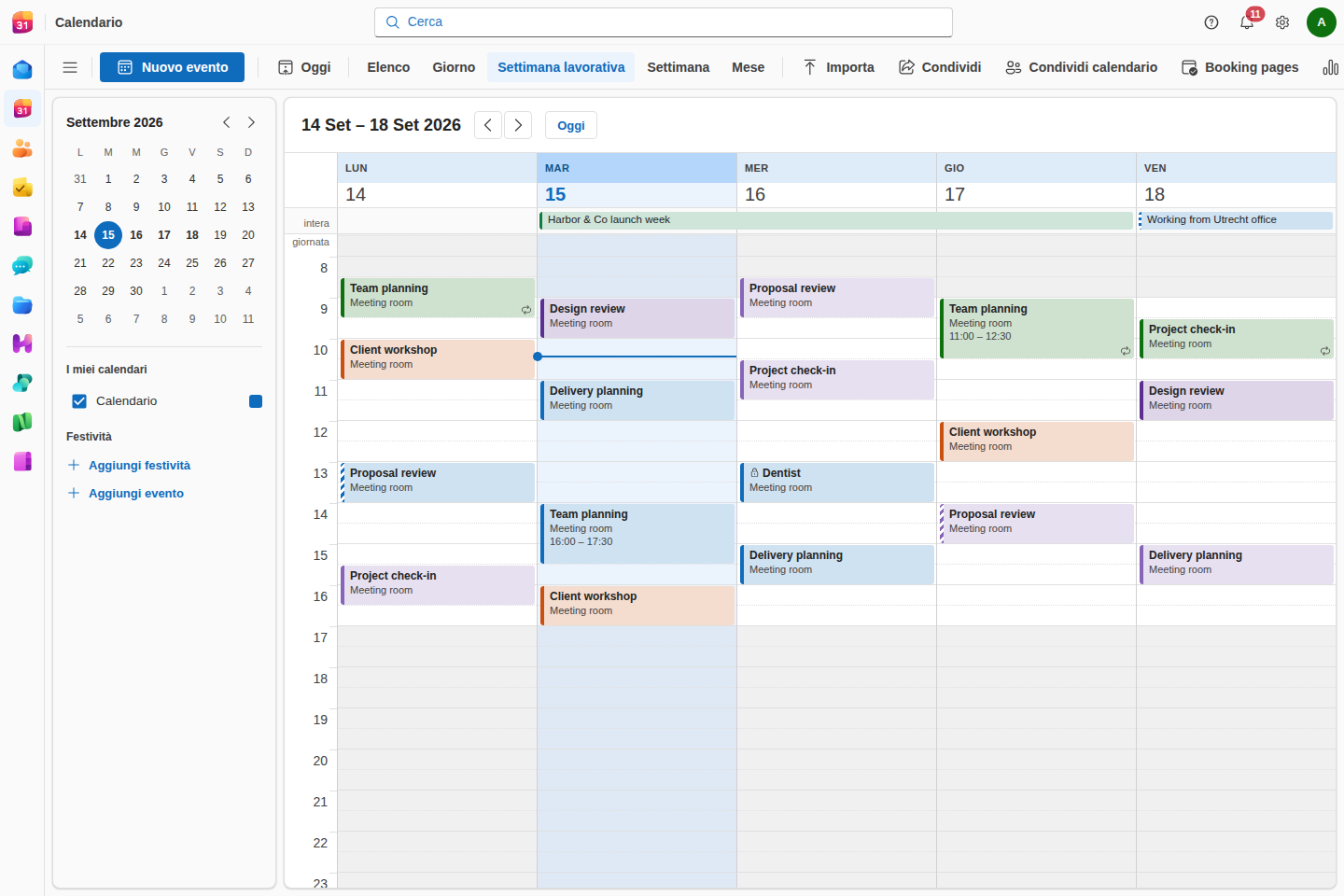
L’app Calendario mostra la tua agenda in una vista mensile con un editor di eventi per crearli e modificarli.
Creare e modificare eventi
- Fai clic su un giorno (o su Nuovo evento) per crearne uno. Assegnagli un titolo, un orario di inizio e di fine, una posizione facoltativa e delle note.
- Apri un evento esistente per modificarlo o eliminarlo.
Eventi ricorrenti
Goooy supporta regole di ricorrenza complete (lo stesso standard iCalendar RRULE usato da Outlook e Google Calendar): giornaliera, settimanale, mensile, annuale, “ogni secondo martedì” e così via. Impostala una volta e la serie riempie automaticamente il tuo calendario.
Invitare persone e disponibilità (free/busy)
- Aggiungi partecipanti a un evento e verranno invitati.
- I partecipanti possono rispondere (accetta / rifiuta / con riserva) e vedrai le loro risposte sull’evento.
- La disponibilità (free/busy) ti permette di vedere quando le persone sono libere prima di scegliere un orario, così non devi indovinare tra le riunioni già in calendario di tutti.
Condividere e importare calendari
- Esporta gli eventi come file standard iCalendar (.ics) da condividere con
chiunque, oppure importa un
.icsper aggiungere eventi. - Il tuo calendario è disponibile anche tramite CalDAV, così Apple Calendar, Thunderbird e i telefoni possono abbonarvisi direttamente. Vedi Collega i tuoi dispositivi.
Contatti
Una rubrica a due riquadri: i tuoi contatti a sinistra, i dettagli del contatto selezionato a destra.
- Crea, modifica ed elimina i contatti con nomi, più indirizzi email e numeri di telefono, organizzazione e altro ancora.
- Organizza le persone in gruppi.
- Cerca in tutti i tuoi contatti.
- Importa ed esporta vCard (
.vcf) per trasferire i contatti in entrata e in uscita, o per farne un backup. - La Global Address List (GAL) è la rubrica condivisa della tua organizzazione. Trova i recapiti di qualsiasi collega senza doverlo aggiungere manualmente.
- I contatti si sincronizzano con telefoni e app desktop tramite CardDAV (vedi Collega i tuoi dispositivi).
Attività
Tieni traccia di tutto ciò che devi fare, con tutta la struttura che preferisci, poca o tanta.
- Ogni attività ha uno stato, una priorità, una percentuale di completamento e una data di scadenza facoltativa.
- Le attività ricorrenti avanzano automaticamente all’occorrenza successiva quando le completi, perfette per “inviare il foglio ore ogni venerdì”.
Da un’email
Trasforma qualsiasi email in un’attività in un solo passaggio (“email → attività”). L’attività mantiene un collegamento al messaggio originale, così il contesto non va mai perso. È il modo più rapido per assicurarti che un’azione sepolta nella posta in arrivo venga effettivamente svolta.
Note
Le Note sono foglietti adesivi rapidi e colorati per le cose che non trovano posto altrove: un numero di telefono, un’idea, un frammento di testo. Crea una nota, assegnale un colore per tenere tutto ordinato a colpo d’occhio, ed è lì ogni volta che ti serve.
Chat
Messaggistica in tempo reale per il tuo team, integrata direttamente nella suite.
- Messaggi diretti per conversazioni uno a uno e canali di gruppo per team o argomenti.
- Vedi chi è online (presenza) e quando qualcuno sta scrivendo.
- Viene conservata l’intera cronologia dei messaggi, così puoi scorrere all’indietro o cercare ciò che è stato detto.
Poiché la chat è in tempo reale, i messaggi appaiono all’istante per tutti i partecipanti alla conversazione, senza bisogno di aggiornare la pagina.
File
Il tuo drive cloud personale e condiviso, con controllo delle versioni e condivisione sicura.
Organizzare i file
- Carica i file e organizzali in cartelle.
- Sposta, rinomina ed elimina man mano che il tuo drive cresce.
- Cerca per trovare un file per nome.
Controllo delle versioni
Ogni volta che carichi una nuova copia di un file, Goooy conserva automaticamente le versioni precedenti. Se hai bisogno di tornare a una bozza precedente, la cronologia è lì.
Condividere con persone esterne a Goooy
Crea un link di condivisione pubblico per qualsiasi file da inviare a chi non ha un account Goooy. Per mantenere il controllo, puoi:
- Proteggere il link con una password.
- Impostare una data di scadenza, così il link smette di funzionare dopo un certo tempo.
Commenti
Lascia commenti sui file per discuterne con i collaboratori senza inviare un’email a parte.
Suggerimento: anche i documenti Office risiedono nel tuo drive File. Vedi Office.
Chiedere una firma
Fai clic destro su un PDF e scegli Richiedi firme per mandarlo alla firma. Aggiungi i firmatari con il loro indirizzo e-mail (non serve un account Goooy), scrivi un messaggio breve e decidi se firmano in parallelo o in un ordine stabilito.
Ogni firmatario riceve un link privato, esamina il documento nel browser e firma
disegnando o digitando. Quando firma l’ultimo, Goooy imprime tutte le firme nel
PDF, aggiunge un certificato di completamento con chi ha firmato, quando e da
dove, e archivia la copia finita nel tuo archivio come “
Helpdesk
Se il tuo team risponde a un indirizzo condiviso come support@, info@ o
vendite@, l’app Helpdesk trasforma quella casella condivisa in una coda.
Sotto resta la stessa casella, quindi tutto quello che ci fai già continua a
funzionare.
I ticket
Ogni messaggio in arrivo diventa un ticket con una chiave tipo TCK-42, un
responsabile, uno stato e una priorità. Aprendolo trovi l’intera conversazione, i
ticket precedenti di quel cliente e la cronologia di chi ha cambiato cosa.
- Assegna il ticket a te o a un collega: comparirà nella sua coda.
- Lo stato passa da aperto a in attesa a risolto; i ticket fermi si chiudono da soli se la coda è configurata così.
- Le etichette raggruppano i ticket per prodotto, cliente o qualsiasi altro criterio.
Rispondere senza sovrapporsi
Finché hai un ticket aperto, chiunque altro lo stia guardando ti vede lì, e tu vedi loro. Se un collega inizia a scrivere una risposta, lo scopri prima di mandare una seconda risposta allo stesso cliente.
Le risposte predefinite sono modelli condivisi: ne scegli una, sistemi i dettagli e invii. La risposta parte dall’indirizzo condiviso con la chiave del ticket nell’oggetto, così la replica del cliente torna sullo stesso ticket invece di aprirne uno nuovo.
Livelli di servizio
Ogni coda ha un obiettivo di prima risposta e uno di risoluzione misurati in ore lavorative, così un ticket arrivato venerdì sera non è già in ritardo lunedì mattina. I ticket vicini all’obiettivo vengono evidenziati e ogni sforamento resta nella cronologia del ticket.
Riunioni (videoriunioni)
Videoriunioni basate su browser, senza plugin o app da installare.
- Avvia o partecipa a una riunione direttamente dal tuo browser.
- Fotocamera e microfono per tutti i presenti, più la condivisione dello schermo per presentare il tuo schermo.
- Chat durante la riunione per link e commenti a margine.
Il tuo audio e video viaggiano direttamente tra i partecipanti ove possibile (peer-to-peer), il che mantiene le chiamate veloci e private. Il server di Goooy aiuta soltanto i partecipanti a trovarsi, non si frappone tra i tuoi flussi multimediali.
Le riunioni funzionano al meglio su un browser desktop moderno. Per reti più grandi o complesse, il tuo amministratore può configurare server di inoltro affinché le chiamate si colleghino in modo affidabile anche dietro firewall restrittivi.
Office (documenti e fogli di calcolo)
Il browser offre modelli di documenti collaborativi. Il salvataggio rigenera il file e può perdere formattazione o funzioni esterne al modello. Verifica file rappresentativi. Writer e Sheets nativi non offrono modifica condivisa in tempo reale nel cloud.
Goooy Writer. Usa Writer per testo, stili, tabelle e impaginazione. Apri DOCX e ODT ed esporta in PDF. L’app nativa salva file locali e offre un caricamento esplicito su Goooy.
Goooy Sheets. Prepara budget e previsioni in Sheets con formule, grafici e filtri. Lavora con XLSX, ODS e CSV. Sheets nativo salva localmente; il caricamento nel cloud è un passaggio separato.
Goooy Slides. Crea una presentazione in Slides o parti da uno dei cinque modelli modificabili. Lavora con PPTX e ODP. Slides nativo privilegia i file locali; il collegamento alla collaborazione cloud è sperimentale.
Collega i tuoi dispositivi
Posta, calendario, contatti e file offrono interfacce come IMAP, SMTP, CalDAV, CardDAV e WebDAV. Versioni dei client e criteri degli account richiedono test specifici. L’interoperabilità reale con Outlook, Outlook mobile e l’equivalenza a Exchange non sono state dimostrate.
Configurazione automatica (Autodiscover / autoconfig)
Chiedi all’amministratore indirizzo del server, requisiti TLS e criteri dell’account. Il rilevamento dipende dalla versione del client; verifica le impostazioni ottenute.
Posta (IMAP / POP3 / SMTP)
IMAP e POP3 ricevono la posta; SMTP la invia. Serve un server di posta configurato. Usa l’autenticazione indicata dall’amministratore e prova invio e ricezione.
Calendario (CalDAV) e Contatti (CardDAV)
CalDAV e CardDAV espongono calendari e contatti. Verifica rilevamento, aggiornamenti e autenticazione con la versione effettiva del client.
Telefoni (Exchange ActiveSync)
EAS è un’implementazione parziale. La verifica su dispositivi fisici iOS e Android è ancora da completare. Il supporto per Outlook mobile non è stato dimostrato.
Outlook nativo per Windows
Le interfacce MAPI/HTTP ed EWS sono implementate con limiti. L’interoperabilità reale con Outlook per Windows non è verificata; non equivale a Exchange.
Consigli e buone abitudini
- Attiva la 2FA. È la cosa migliore in assoluto che puoi fare per proteggere il tuo account.
- Archivia, non eliminare. La posta archiviata resta ricercabile ma non ti intralcia.
- Trasforma un’email in un’attività invece di lasciarla nella posta in arrivo come promemoria.
- Usa la disponibilità (free/busy) prima di proporre gli orari delle riunioni per evitare il continuo scambio di messaggi.
- Proteggi con password e imposta una scadenza sui link di condivisione quando invii file all’esterno dell’azienda.
- Modifica in collaborazione invece di inviare allegati via email. Apri il documento in Office e condividi il link; tutti hanno sempre la versione più recente.
Ottenere aiuto
Se qualcosa non funziona (non riesci ad accedere, un dispositivo non si collega o manca una funzionalità), l’amministratore della tua organizzazione gestisce il tuo account Goooy e può aiutarti. Può reimpostare l’accesso, verificare la registrazione del tuo dispositivo e confermare le impostazioni del server per le tue app di posta, calendario e contatti.