 Goooy
GoooyGoooy Gebruikersgids
Uw complete gids voor het gebruik van Goooy: e-mail, agenda, contacten, taken, notities, chat, bestanden, videovergaderingen en live documentbewerking, allemaal achter één login.
Goooy is een groupware-suite: één plek voor alles wat een team nodig heeft om te communiceren en samen te werken. Hebt u Outlook op het web of Microsoft 365 gebruikt, dan voelt Goooy meteen vertrouwd: een suitebalk bovenaan, een verticale app-balk langs de linkerrand en de app waarin u werkt die de rest van het scherm vult. Deze gids loopt elke app langs vanuit het oogpunt van de dagelijkse gebruiker.
- Nieuw bij Goooy? Begin met Aan de slag.
- Zoekt u iets specifieks? Ga direct naar E-mail, Agenda, Contacten, Taken, Notities, Chat, Bestanden, Vergaderen of Office.
- Een telefoon of desktop-app instellen? Zie Verbind uw apparaten.
Aan de slag
Inloggen
Open Goooy in uw browser en meld u aan met uw e-mailadres en wachtwoord. Uw adres
is uw volledige e-mailadres (bijvoorbeeld you@yourcompany.com), hetzelfde adres
dat u gebruikt voor e-mail, uw agenda-uitnodigingen en het koppelen van native
apps.
Als uw organisatie single sign-on (SSO) gebruikt, wordt u mogelijk doorgestuurd naar de identity provider van uw bedrijf (dezelfde login die u voor andere bedrijfsapps gebruikt). Nadat u zich daar hebt geauthenticeerd, keert u al aangemeld terug in Goooy, zonder apart Goooy-wachtwoord.
Uw sessie blijft aangemeld in die browser en vernieuwt zichzelf stil op de achtergrond, zodat u niet midden in een taak wordt uitgelogd. Gebruik Afmelden in de suitebalk om de sessie op een gedeelde computer te beëindigen.
Tweefactorauthenticatie (2FA)
U kunt uw account beveiligen met een tijdgebaseerde eenmalige code uit een authenticator-app (Google Authenticator, 1Password, Authy en dergelijke).
- Open uw profiel- / beveiligingsinstellingen en kies Tweefactorauthenticatie instellen.
- Scan de QR-code met uw authenticator-app.
- Voer de 6-cijferige code in die de app toont om te bevestigen.
- Bewaar uw herstelcodes op een veilige plek. Ze worden maar één keer getoond en geven u weer toegang als u uw telefoon kwijtraakt.
Daarna vraagt het aanmelden om uw wachtwoord en vervolgens om de actuele 6-cijferige code. Als uw organisatie 2FA verplicht stelt, leidt Goooy u de eerste keer dat u zich aanmeldt door deze instelling en laat het u pas in de app als dit gereed is.
De weg vinden
- Suitebalk (boven): zoeken, uw accountmenu, afmelden.
- App-balk (links): wissel tussen E-mail, Agenda, Contacten, Taken, Notities, Chat, Bestanden, Vergaderen en Office. De app waarin u zich bevindt, is gemarkeerd.
- Hoofdgebied: de huidige app. De meeste apps gebruiken een lijst-en-detailindeling. Kies iets aan de linkerkant en zie het aan de rechterkant.
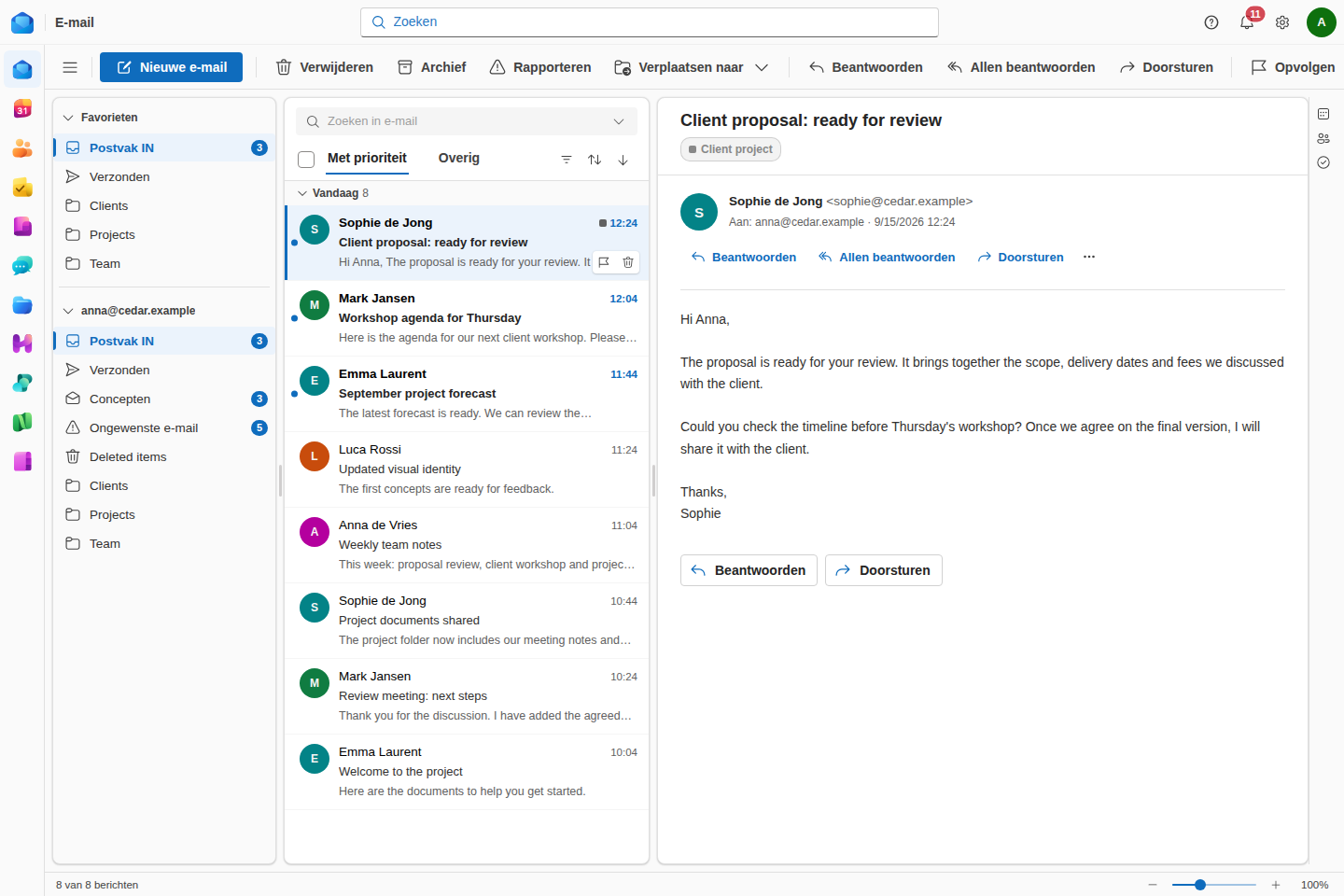
Mail heeft een vaste appbalk en een vertrouwde lijst- en detailweergave. Web en native hebben eigen beschikbaarheids- en validatiegrenzen.
E-mail lezen
- Kies een map (Postvak IN, Verzonden, Concepten, Ongewenst, Archief, Prullenbak of een map die u zelf hebt gemaakt) om de berichten erin te zien.
- Klik op een bericht om het in het leesvenster te lezen. Goooy toont de afzender, ontvangers, datum, de berichttekst en eventuele bijlagen.
- HTML-e-mail wordt voor de veiligheid opgeschoond voordat die wordt weergegeven. Trackingscripts en gevaarlijke opmaak worden verwijderd, zodat het simpelweg openen van een bericht niets kwaadaardigs kan uitvoeren. Externe afbeeldingen worden voor uw privacy behoudend behandeld.
- Gesprekken. Zet een map in gespreksweergave en antwoorden vouwen samen in het gesprek waar ze bij horen. Het geopende bericht toont de rest van het gesprek er hoe dan ook onder.
- Waar het leesvenster staat bepaalt u zelf: rechts, onder of uit. In de statusbalk zit een zoomregelaar voor een bericht in kleine letters, en die wordt onthouden.
- Open een bericht in een eigen venster, of een map, of een hele werkruimte, als u het naast uw werk wilt houden.
- Bijlagen hebben een chevron: openen, opslaan als, of meteen opslaan in Goooy Bestanden zonder eerst te downloaden.
- Vertaal een bericht dat u niet kunt lezen naar de taal van de app. Het origineel is altijd één klik weg en er wordt niets bewaard: het bericht op de server blijft het bericht dat binnenkwam.
Opstellen, beantwoorden en doorsturen
- Nieuw bericht opent de opsteller. Voeg ontvangers toe in Aan / Cc / Bcc, een onderwerp en uw bericht, en klik dan op Verzenden.
- Beantwoorden, Allen beantwoorden en Doorsturen staan bij elk geopend bericht en houden het oorspronkelijke gesprek geciteerd.
- Voeg bestanden van uw computer toe. Bijlagen worden veilig opgeslagen en reizen met het bericht mee.
- Nog niet klaar? Uw werk wordt opgeslagen in Concepten, zodat u het later kunt oppakken.
- Het adresboek opent via de labels Aan / Cc / Bcc: de adreslijst van uw organisatie en uw eigen contacten in één doorzoekbare lijst waaruit u meerdere mensen kiest. Namen controleren zet op wat u typte om in echte adressen voordat het bericht weggaat.
- De opmaak gaat tot lettertype en -grootte, groter en kleiner, inspringen, uitlijnen, lijsten, kleur, benoemde stijlen (Kop, Citaat, Vooropgemaakt), een opmaakkwast en zoeken en vervangen binnen het bericht dat u schrijft.
- Spellingcontrole onderstreept tijdens het typen. Rechtsklik op een woord voor suggesties, of voor Alles negeren en Toevoegen aan woordenboek. Ze volgt de taal van de app.
- Handtekeningen zijn een benoemde lijst in plaats van één blok. Eén handtekening kan de standaard zijn voor meerdere afzenderadressen, en een adres kan de ene handtekening voor nieuwe post en de andere voor antwoorden gebruiken.
Uw postvak ordenen
- Verplaats berichten tussen mappen, of maak uw eigen mappen om zaken op te bergen. (Een paar bekende mappen (Postvak IN, Verzonden, Concepten, Ongewenst, Prullenbak) zijn beschermd, zodat ze niet per ongeluk kunnen worden hernoemd of verwijderd.)
- Markeer belangrijke berichten met een vlag en markeer berichten als gelezen/ongelezen.
- Archiveren haalt een bericht uit het Postvak IN zonder het te verwijderen. Het blijft volledig doorzoekbaar.
- Verwijderen verplaatst een bericht naar de Prullenbak.
- Sleep mappen om ze te herordenen of te nesten, zet er een op Favorieten en hernoem ter plekke. De kiezer Verplaatsen onthoudt waar post meestal heengaat en biedt die mappen eerst aan.
- Urgentie (hoog of laag) en een opvolgdatum zitten op het bericht zelf, zodat een vlag voor vrijdag kan betekenen in plaats van alleen gemarkeerd.
- Snelle stappen zijn macro’s die meerdere handelingen in één klik doen: opbergen én als gelezen markeren, doorsturen naar het team, beantwoorden en verwijderen. U stelt ze zelf samen en ze staan in het lint.
Weergaven
- Kolommen kiest en ordent u zelf, en de lijst kunt u indelen op datum, afzender, onderwerp, grootte, urgentie, categorie, bijlage en meer. Sorteren geldt voor de hele map, niet alleen voor de pagina die u ziet.
- Bewaar een set kolommen, een indeling en een positie van het leesvenster als benoemde weergave en wissel ertussen.
- Berichtvoorbeeld toont één, twee of drie regels van de tekst onder elk onderwerp, voor deze map of overal.
Zoeken
Full-text zoeken vindt berichten op afzender, onderwerp of wat dan ook in de tekst. Gebruik het via het zoekvak om die ene e-mail van maanden geleden in seconden op te diepen.
- Een zoektaal maakt het scherper:
from:,to:,cc:,subject:,body:,category:,has:attachments,is:unread(ookread,flagged,pinned,draft,important),after:enbefore:. Zet er een-voor om iets uit te sluiten. De verfijnchips onder het vak zetten die termen voor u aan en uit, dus u hoeft geen syntaxis te onthouden. - Bereiken bepalen hoe breed u kijkt: deze map, deze map met alles eronder, het hele postvak, of elk postvak dat met u gedeeld is. De Prullenbak blijft erbuiten tenzij u daar met opzet zoekt.
- Recente zoekopdrachten komen terug uit het vak, treffers worden in de resultaten gemarkeerd, en een zoekopdracht die u blijft herhalen bewaart u als zoekmap die net als elke andere map in de lijst staat.
Opvolgen en herinneringen
- Markeer een bericht voor een datum en het wordt iets dat openstaat in plaats van iets met een kleurtje.
- Het venster Herinneringen is één lijst met alles wat openstaat, waar het ook vandaan komt: afspraken, taken en post die u voor opvolging markeerde. Stel er een uit met vijf minuten, een kwartier, een uur of tot morgen, sluit hem, of sluit ze allemaal. Een herinnering beantwoorden verandert nooit het ding zelf, dus het sluiten van de herinnering bij een taak maakt die taak niet af.
- Herinneringen volgen u tussen de browser en de desktopapp. Sluit er een in de ene en hij is in beide weg.
De takenbalk en Snelle blik
- De takenbalk staat rechts in het e-mailvenster en toont uw Agenda, Personen of Taken zonder dat u uw postvak verlaat. Het takenpaneel toont wat openstaat: uw takenlijst en de post die u voor opvolging markeerde, in dezelfde groepen (Te laat, Vandaag, Deze week, Later, Geen datum), zodat een bericht voor vrijdag naast de taak van vrijdag staat. Typ in het vak bovenaan en druk op Enter om er een taak van te maken.
- Met de balk uit houdt Snelle blik alle drie één beweging weg op een strook aan de rand, en de speld in het venstertje zet hem vast.
E-mail naar uw hand zetten
- De werkbalk Snelle toegang stelt u zelf samen. Rechtsklik een opdracht in het lint om hem vast te zetten, en zet de werkbalk boven of onder het lint.
- Klap de mappenlijst in tot een pictogramrand als u het scherm voor post wilt.
- De statusbalk onderaan telt wat er in de map zit, wat geselecteerd is en wat ongelezen is, en bevat de zoom van het leesvenster.
- Bij elke opdracht in het lint noemt de tooltip de sneltoets, en het helppaneel (?) doorzoekt de sneltoetsen en onderwerpen van elk scherm. Heeft uw organisatie een helpdesk, dan staat in dat paneel ook de knop die daarheen schrijft.
Ongewenst en spam
Inkomende e-mail krijgt bij binnenkomst automatisch een spamscore, en waarschijnlijke rommel wordt in uw map Ongewenst geplaatst zodat die uit uw Postvak IN blijft. Belandt er iets legitiems in Ongewenst, verplaats het dan terug naar het Postvak IN; glipt er rommel doorheen, verplaats die dan naar Ongewenst.
Zet een e-mail om in een taak
Zie “E-mail → taak” onder Taken. Elk bericht kan in één stap een to-do worden, zodat een actiepunt nooit verloren raakt in uw postvak.
Agenda
De app Agenda toont uw planning in een maandweergave, met een afspraakeditor om afspraken te maken en te wijzigen.
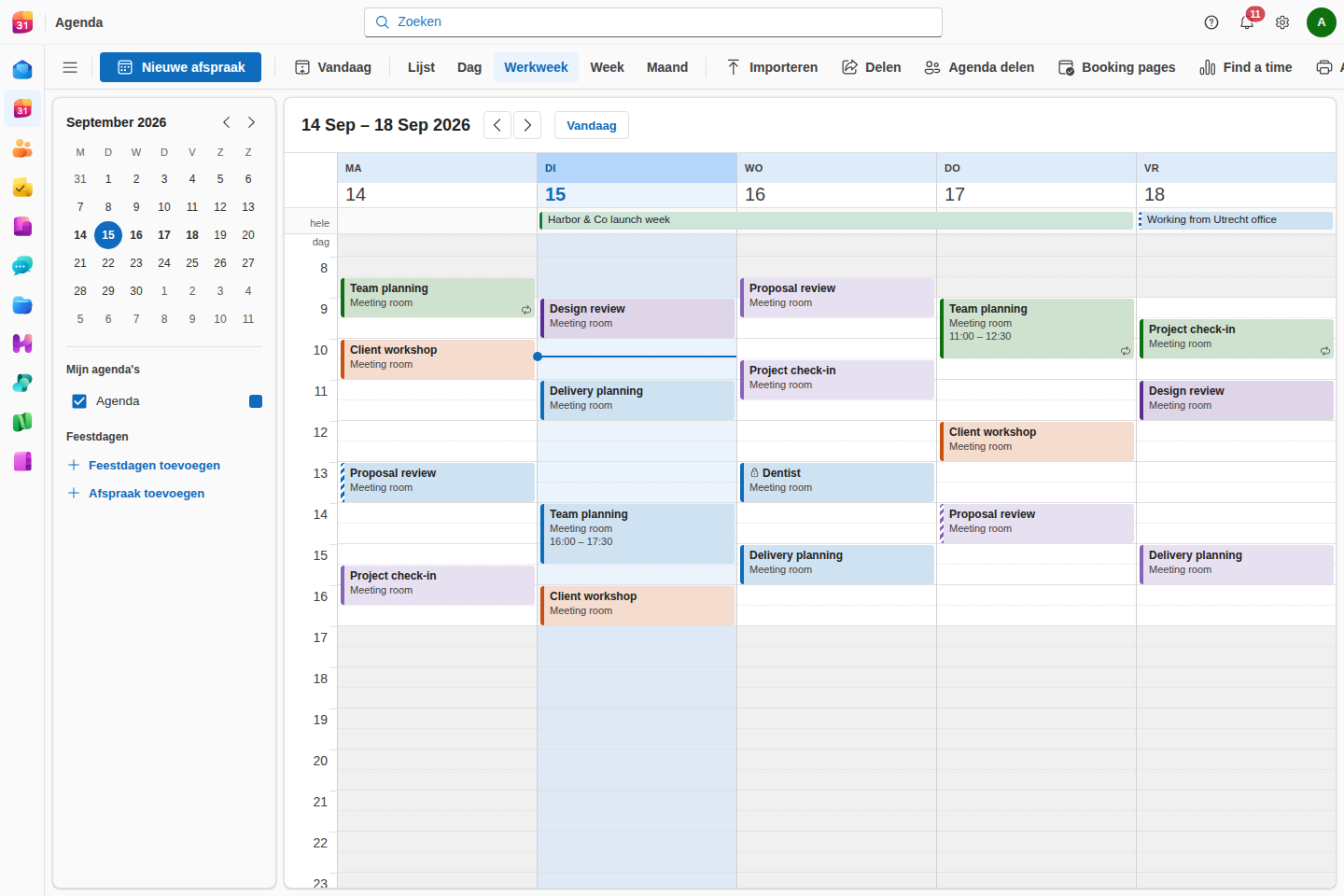
Afspraken maken en bewerken
- Klik op een dag (of op Nieuwe afspraak) om er een te maken. Geef die een titel, begin- en eindtijd, een optionele locatie en notities.
- Open een bestaande afspraak om die te bewerken of te verwijderen.
Terugkerende afspraken
Goooy ondersteunt volledige herhalingsregels (dezelfde iCalendar RRULE-standaard die Outlook en Google Calendar gebruiken): dagelijks, wekelijks, maandelijks, jaarlijks, “elke tweede dinsdag”, enzovoort. Stel het één keer in en de reeks vult uw agenda automatisch.
Mensen uitnodigen en vrij/bezet
- Voeg deelnemers aan een afspraak toe en ze worden uitgenodigd.
- Deelnemers kunnen reageren (accepteren / weigeren / voorlopig), en u ziet hun reacties bij de afspraak.
- Met vrij/bezet ziet u wanneer mensen beschikbaar zijn voordat u een tijd kiest, zodat u niet hoeft te gokken rond ieders bestaande vergaderingen.
Agenda’s delen en importeren
- Exporteer afspraken als standaard iCalendar (.ics)-bestanden om met iedereen
te delen, of importeer een
.icsom afspraken binnen te halen. - Uw agenda is ook beschikbaar via CalDAV, zodat Apple Calendar, Thunderbird en telefoons er rechtstreeks op kunnen abonneren. Zie Verbind uw apparaten.
Contacten
Een adresboek met twee panelen: uw contacten links, de gegevens van het geselecteerde contact rechts.
- Maak, bewerk en verwijder contacten met namen, meerdere e-mailadressen en telefoonnummers, organisatie en meer.
- Orden mensen in groepen.
- Zoek door al uw contacten.
- Importeer en exporteer vCards (
.vcf) om contacten in en uit te voeren, of om ze te back-uppen. - De Global Address List (GAL) is de gedeelde directory van uw organisatie. Vind de contactgegevens van elke collega zonder ze zelf te hoeven toevoegen.
- Contacten synchroniseren met telefoons en desktop-apps via CardDAV (zie Verbind uw apparaten).
Taken
Houd alles bij wat u moet doen, met zoveel of zo weinig structuur als u wilt.
- Elke taak heeft een status, prioriteit, percentage voltooid en een optionele einddatum.
- Terugkerende taken gaan automatisch door naar hun volgende keer wanneer u ze afrondt, perfect voor “elke vrijdag urenstaat inleveren”.
Vanuit een e-mail
Zet elke e-mail in één stap om in een taak (“e-mail → taak”). De taak houdt een koppeling naar het oorspronkelijke bericht, zodat de context nooit verloren gaat. Dit is de snelste manier om ervoor te zorgen dat een actie die in uw postvak verstopt zit, ook echt wordt uitgevoerd.
Notities
Notities zijn snelle, kleurrijke plaknotities voor de dingen die nergens anders thuishoren: een telefoonnummer, een idee, een stukje tekst. Maak een notitie, geef die een kleur om alles visueel geordend te houden, en ze staat er wanneer u haar nodig hebt.
Chat
Realtime berichten voor uw team, direct ingebouwd in de suite.
- Directe berichten voor één-op-één-gesprekken en groepskanalen voor teams of onderwerpen.
- Zie wie er online is (aanwezigheid) en wanneer iemand aan het typen is.
- De volledige berichtgeschiedenis wordt bewaard, zodat u terug kunt scrollen of kunt zoeken naar wat er is gezegd.
Omdat chat realtime is, verschijnen berichten direct voor iedereen in het gesprek, zonder te hoeven vernieuwen.
Bestanden
Uw persoonlijke en gedeelde clouddrive, met versiebeheer en veilig delen.
Bestanden ordenen
- Upload bestanden en orden ze in mappen.
- Verplaats, hernoem en verwijder naarmate uw drive groeit.
- Zoek om een bestand op naam te vinden.
Versiebeheer
Elke keer dat u een nieuwe kopie van een bestand uploadt, bewaart Goooy automatisch de vorige versies. Moet u terug naar een eerdere versie, dan is de geschiedenis er.
Delen met mensen buiten Goooy
Maak een openbare deellink voor elk bestand om naar iemand te sturen die geen Goooy-account heeft. Voor controle kunt u:
- De link beschermen met een wachtwoord.
- Een vervaldatum instellen zodat de link na verloop van tijd stopt met werken.
Opmerkingen
Laat opmerkingen achter bij bestanden om ze met medewerkers te bespreken zonder een aparte e-mail te sturen.
Tip: Office-documenten staan ook in uw Bestanden-drive. Zie Office.
Vraag om een handtekening
Klik met rechts op een pdf en kies Handtekeningen aanvragen om het document ter ondertekening te versturen. Voeg ondertekenaars toe met hun e-mailadres (ze hebben geen Goooy-account nodig), schrijf een kort bericht en kies of ze tegelijk of in een vaste volgorde tekenen.
Elke ondertekenaar krijgt een privélink, bekijkt het document in de browser en
tekent met de muis of getypt. Zodra de laatste heeft getekend, stempelt Goooy
alle handtekeningen in de pdf, voegt een certificaat van voltooiing toe met
wie wanneer en vanaf waar tekende, en zet de afgeronde kopie terug in je Drive
als “
Helpdesk
Beantwoordt je team een gedeeld adres als support@, info@ of verkoop@, dan
maakt de app Helpdesk van die gedeelde mailbox een wachtrij. Eronder is het
nog steeds dezelfde mailbox, dus alles wat je er nu mee doet blijft werken.
Tickets
Elk binnenkomend bericht wordt een ticket met een sleutel als TCK-42, een
eigenaar, een status en een prioriteit. Open er een en je ziet het hele gesprek,
de eerdere tickets van die klant en de geschiedenis van wie wat wijzigde.
- Wijs toe aan jezelf of een collega; het verschijnt in diens wachtrij.
- Status loopt van open via wachtend naar opgelost; stille tickets sluiten zichzelf als de wachtrij zo is ingesteld.
- Labels groeperen tickets per product, klant of wat je maar sorteert.
Antwoorden zonder botsingen
Zolang jij een ticket open hebt, ziet iedereen die er ook naar kijkt dat jij er bent, en jij ziet hen. Begint een collega een antwoord te typen, dan weet je dat voordat je een tweede antwoord naar dezelfde klant stuurt.
Standaardantwoorden zijn gedeelde sjablonen: kies er een, pas de details aan en verstuur. Je antwoord gaat uit vanaf het gedeelde adres met de ticketsleutel in het onderwerp, zodat de reactie van de klant weer op hetzelfde ticket landt in plaats van een nieuw ticket te openen.
Servicenormen
Elke wachtrij heeft een reactie- en een oplosnorm, gemeten in kantooruren, zodat een ticket dat vrijdagavond binnenkomt maandagochtend niet al te laat is. Tickets die hun norm naderen worden gemarkeerd, en een overschrijding wordt in de geschiedenis van het ticket vastgelegd.
Vergaderen (videovergaderingen)
Videovergaderingen in de browser, zonder plug-in of app om te installeren.
- Start of neem deel aan een vergadering rechtstreeks vanuit uw browser.
- Camera en microfoon voor iedereen in de ruimte, plus scherm delen om uw scherm te presenteren.
- Chat tijdens de vergadering voor links en opmerkingen tussendoor.
Uw audio en video gaan waar mogelijk rechtstreeks tussen deelnemers (peer-to-peer), wat gesprekken snel en privé houdt. De server van Goooy helpt de deelnemers alleen elkaar te vinden; hij zit niet tussen uw media in.
Vergaderingen werken het best in een moderne desktopbrowser. Voor grotere of lastigere netwerken kan uw beheerder relayservers configureren, zodat gesprekken ook achter strikte firewalls betrouwbaar tot stand komen.
Office (documenten & spreadsheets)
De browser biedt samenwerkingsmodellen voor documenten. Bij opslaan wordt het bestand opnieuw opgebouwd; opmaak of functies buiten het model kunnen verloren gaan. Toets representatieve bestanden. Native Writer en Sheets bieden geen live cloudsamenwerking.
Goooy Writer. Gebruik Writer voor tekst, stijlen, tabellen en paginaopmaak. Open DOCX en ODT en exporteer een PDF. De native app slaat lokaal op en biedt een expliciete upload naar Goooy.
Goooy Sheets. Maak begrotingen en projectprognoses in Sheets met formules, grafieken en filters. Werk met XLSX, ODS en CSV. Native Sheets slaat lokaal op; uploaden naar de cloud is een aparte stap.
Goooy Slides. Maak een presentatie in Slides of begin met een van vijf bewerkbare ontwerpen. Werk met PPTX en ODP. Native Slides werkt primair lokaal; de koppeling voor cloudsamenwerking is experimenteel.
Verbind uw apparaten
Mail, agenda, contacten en bestanden bieden protocolinterfaces, waaronder IMAP, SMTP, CalDAV, CardDAV en WebDAV. Test elke clientversie en elk accountbeleid afzonderlijk. Werkelijke Outlook-interoperabiliteit, Outlook mobiel en Exchange-gelijkwaardigheid zijn niet vastgesteld.
Automatische configuratie (Autodiscover / autoconfig)
Vraag je beheerder naar het serveradres, TLS-vereisten en accountbeleid. Detectie hangt af van de clientversie; controleer de gevonden instellingen.
E-mail (IMAP / POP3 / SMTP)
IMAP en POP3 ontvangen mail; SMTP verzendt die. Een geconfigureerde mailstack is vereist. Gebruik de authenticatiemethode van je beheerder en test verzenden en ontvangen.
Agenda (CalDAV) en Contacten (CardDAV)
CalDAV en CardDAV bieden agenda’s en contacten. Toets detectie, wijzigingen en accountauthenticatie met de gebruikte clientversie.
Telefoons (Exchange ActiveSync)
EAS is gedeeltelijk geïmplementeerd. Validatie op fysieke iOS- en Android-apparaten staat open. Ondersteuning voor Outlook mobiel is niet vastgesteld.
Native Outlook voor Windows
MAPI/HTTP- en EWS-interfaces zijn geïmplementeerd met beperkingen. Werkelijke interoperabiliteit met Outlook voor Windows is niet geverifieerd; dit is geen Exchange-gelijkwaardigheid.
Tips & goede gewoonten
- Zet 2FA aan. Het is het allerbeste dat u kunt doen om uw account te beschermen.
- Archiveer, verwijder niet. Gearchiveerde e-mail blijft doorzoekbaar, maar zit u niet in de weg.
- Maak van een e-mail een taak in plaats van die als herinnering in uw postvak te laten staan.
- Gebruik vrij/bezet voordat u vergadertijden voorstelt, om het heen-en-weer te vermijden.
- Beveilig deellinks met een wachtwoord en een vervaldatum wanneer u bestanden buiten het bedrijf verstuurt.
- Bewerk samen in plaats van bijlagen te mailen. Open het document in Office en deel de link; iedereen heeft altijd de nieuwste versie.
Hulp krijgen
Werkt er iets niet (u kunt zich niet aanmelden, een apparaat maakt geen verbinding, of een functie ontbreekt), dan beheert de beheerder van uw organisatie uw Goooy-account en kan die helpen. Deze kan toegang herstellen, uw apparaatinschrijving controleren en de serverinstellingen voor uw e-mail-, agenda- en contactenapps bevestigen.