 Goooy
GoooyGuide de l’utilisateur Goooy
Votre guide complet pour utiliser Goooy : e-mail, calendrier, contacts, tâches, notes, conversation, fichiers, réunions vidéo et édition de documents en direct, le tout derrière une seule connexion.
Goooy est une suite de groupware : un seul endroit pour tout ce dont une équipe a besoin pour communiquer et collaborer. Si vous avez utilisé Outlook sur le web ou Microsoft 365, Goooy vous semblera immédiatement familier : une barre de suite en haut, une barre d’applications verticale sur le bord gauche, et votre application courante qui occupe le reste de l’écran. Ce guide passe en revue chaque application du point de vue d’un utilisateur au quotidien.
- Nouveau sur Goooy ? Commencez par Prise en main.
- Vous cherchez quelque chose de précis ? Rendez-vous directement à Courrier, Calendrier, Contacts, Tâches, Notes, Conversation, Fichiers, Réunion ou Office.
- Vous configurez une application mobile ou de bureau ? Voir Connecter vos appareils.
Prise en main
Se connecter
Ouvrez Goooy dans votre navigateur et connectez-vous avec votre adresse e-mail et
votre mot de passe. Votre adresse est votre e-mail complet (par exemple
you@yourcompany.com), la même adresse que vous utiliserez pour le courrier, vos
invitations de calendrier et la connexion des applications natives.
Si votre organisation utilise l’authentification unique (SSO), vous pouvez être redirigé vers le fournisseur d’identité de votre entreprise (la même connexion que vous utilisez pour les autres applications d’entreprise). Après vous être authentifié là-bas, vous revenez sur Goooy déjà connecté, sans mot de passe Goooy distinct.
Votre session reste connectée sur ce navigateur et se renouvelle silencieusement en arrière-plan, pour que vous ne soyez pas déconnecté en pleine tâche. Utilisez Se déconnecter depuis la barre de suite pour terminer la session sur un ordinateur partagé.
Authentification à deux facteurs (2FA)
Vous pouvez protéger votre compte avec un code à usage unique basé sur le temps, fourni par une application d’authentification (Google Authenticator, 1Password, Authy et similaires).
- Ouvrez votre profil / vos paramètres de sécurité et choisissez Configurer l’authentification à deux facteurs.
- Scannez le code QR avec votre application d’authentification.
- Saisissez le code à 6 chiffres qu’elle affiche pour confirmer.
- Enregistrez vos codes de récupération en lieu sûr. Ils ne sont affichés qu’une seule fois et vous permettent de vous reconnecter si vous perdez votre téléphone.
Ensuite, la connexion demande votre mot de passe puis le code à 6 chiffres actuel. Si votre organisation exige la 2FA, Goooy vous guidera dans cette configuration lors de votre première connexion et ne vous laissera pas entrer dans l’application tant qu’elle n’est pas terminée.
Se repérer
- Barre de suite (en haut) : recherche, menu de votre compte, déconnexion.
- Barre d’applications (à gauche) : basculez entre Courrier, Calendrier, Contacts, Tâches, Notes, Conversation, Fichiers, Réunion et Office. L’application dans laquelle vous vous trouvez est mise en évidence.
- Zone principale : l’application courante. La plupart des applications utilisent une disposition liste-détail. Choisissez quelque chose à gauche, voyez-le à droite.
Courrier
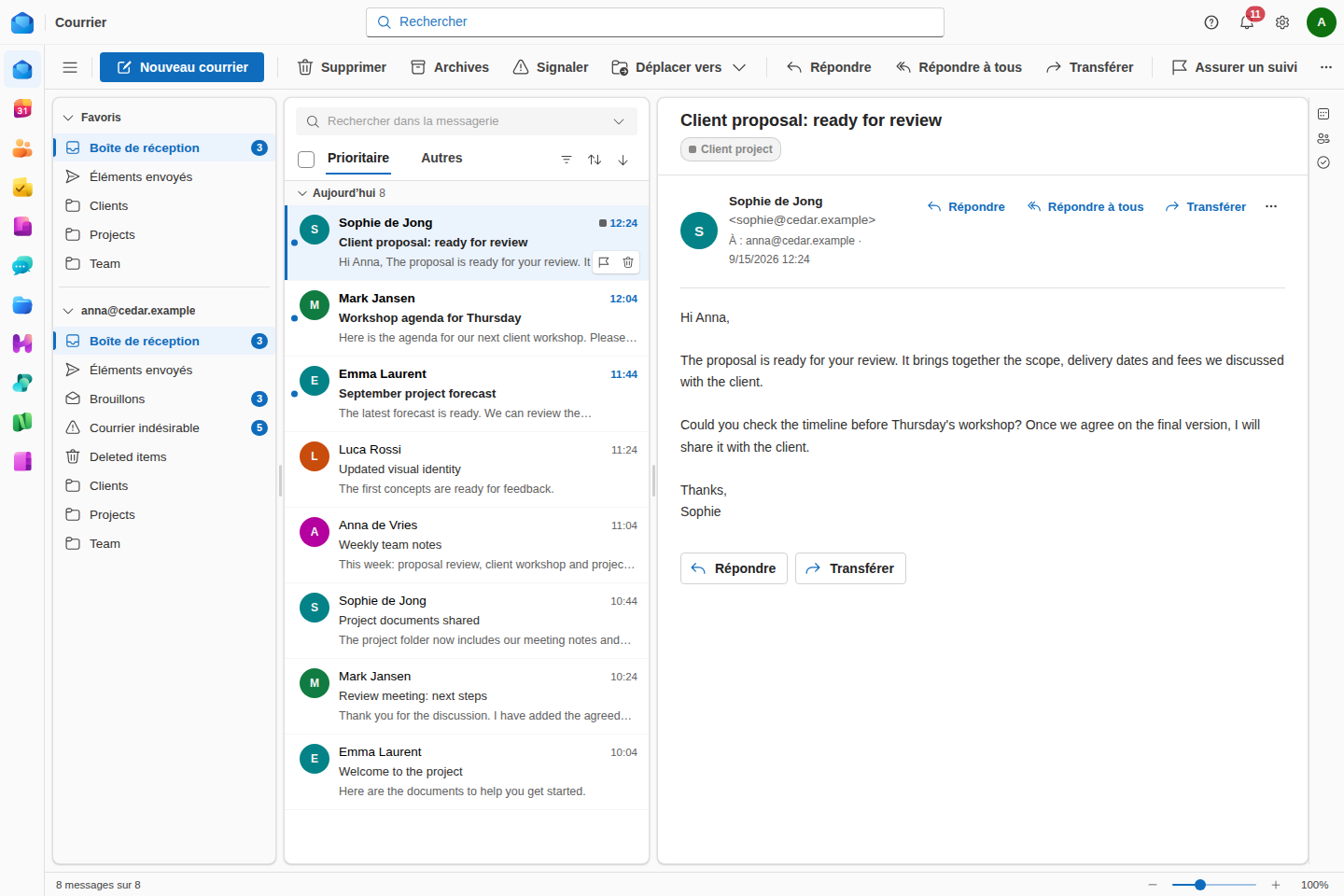
Mail propose une barre d’applications permanente et une vue liste et détail familière. Web et applications natives ont leurs propres limites de disponibilité et de validation.
Lire le courrier
- Choisissez un dossier (Boîte de réception, Envoyés, Brouillons, Indésirables, Archive, Corbeille, ou tout dossier que vous avez créé) pour voir ses messages.
- Cliquez sur un message pour le lire dans le volet de lecture. Goooy affiche l’expéditeur, les destinataires, la date, le corps du message et les éventuelles pièces jointes.
- Les e-mails HTML sont nettoyés pour votre sécurité avant d’être affichés. Les scripts de suivi et le balisage dangereux sont supprimés, si bien que la simple ouverture d’un message ne peut rien exécuter de malveillant. Les images distantes sont traitées de façon prudente pour préserver votre vie privée.
- Conversations. Passez un dossier en vue conversation et les réponses se replient dans le fil auquel elles appartiennent. Le message ouvert montre de toute façon le reste de la conversation en dessous.
- La place du volet de lecture vous appartient : à droite, en bas, ou masqué. La barre d’état contient un zoom pour un message en petits caractères, et il est mémorisé.
- Ouvrez un message dans sa propre fenêtre, ou un dossier, ou un espace de travail entier, quand vous voulez le garder à côté de votre travail.
- Les pièces jointes ont un chevron : ouvrir, enregistrer sous, ou enregistrer directement dans Goooy Fichiers sans télécharger d’abord.
- Traduisez un message que vous ne pouvez pas lire dans la langue de l’application. L’original reste à un clic et rien n’est conservé : le message sur le serveur reste celui qui est arrivé.
Rédiger, répondre et transférer
- Nouveau message ouvre le compositeur. Ajoutez des destinataires en À / Cc / Cci, un objet et votre message, puis Envoyer.
- Répondre, Répondre à tous et Transférer sont disponibles sur chaque message ouvert et conservent le fil d’origine cité.
- Joignez des fichiers depuis votre ordinateur. Les pièces jointes sont stockées de manière sécurisée et voyagent avec le message.
- Pas terminé ? Votre travail est enregistré dans les Brouillons pour que vous puissiez le reprendre plus tard.
- Le carnet d’adresses s’ouvre depuis les libellés À / Cc / Cci : l’annuaire de votre organisation et vos propres contacts dans une liste unique où vous sélectionnez plusieurs personnes. Vérifier les noms résout ce que vous avez saisi avant l’envoi.
- La mise en forme va de la police et de la taille à l’agrandissement et la réduction, le retrait, l’alignement, les listes, la couleur, les styles nommés (Titre, Citation, Préformaté), un pinceau de mise en forme et rechercher et remplacer à l’intérieur du message que vous écrivez.
- Le correcteur orthographique souligne à la frappe. Un clic droit sur un mot donne les suggestions, ainsi que Tout ignorer et Ajouter au dictionnaire. Il suit la langue de l’application.
- Les signatures forment une liste nommée plutôt qu’un bloc unique. Une signature peut être celle par défaut de plusieurs adresses d’envoi, et une adresse peut en utiliser une pour les nouveaux messages et une autre pour les réponses.
Organiser votre boîte de réception
- Déplacez les messages entre les dossiers, ou créez vos propres dossiers pour tout classer. (Quelques dossiers bien connus (Boîte de réception, Envoyés, Brouillons, Indésirables, Corbeille) sont protégés pour ne pas être renommés ou supprimés accidentellement.)
- Marquez d’un drapeau les messages importants, et marquez les messages comme lus/non lus.
- Archiver retire un message de la boîte de réception sans le supprimer. Il reste entièrement consultable.
- Supprimer déplace un message vers la Corbeille.
- Faites glisser les dossiers pour les réordonner ou les imbriquer, déposez-en un sur les Favoris et renommez sur place. Le sélecteur Déplacer retient où va habituellement le courrier et propose ces dossiers en premier.
- L’importance (haute ou basse) et une date de suivi se posent sur le message lui-même, si bien qu’un drapeau peut vouloir dire pour vendredi et pas seulement marqué.
- Les actions rapides sont des macros qui enchaînent plusieurs gestes en un clic : classer et marquer comme lu, transférer à l’équipe, répondre et supprimer. Vous les définissez vous-même et elles figurent dans le ruban.
Affichages
- Les colonnes sont à choisir et à réordonner, et la liste se regroupe par date, expéditeur, objet, taille, importance, catégorie, pièce jointe et plus encore. Le tri porte sur tout le dossier, pas seulement sur la page visible.
- Enregistrez un jeu de colonnes, un regroupement et une position du volet de lecture comme affichage nommé, et passez de l’un à l’autre.
- L’aperçu du message affiche une, deux ou trois lignes du corps sous chaque objet, pour ce dossier ou partout.
Recherche
La recherche en texte intégral trouve les messages par expéditeur, objet, ou tout ce qui figure dans le corps. Utilisez-la depuis la zone de recherche pour retrouver en quelques secondes cet e-mail d’il y a plusieurs mois.
- Un langage de requête affine la recherche :
from:,to:,cc:,subject:,body:,category:,has:attachments,is:unread(aussiread,flagged,pinned,draft,important),after:etbefore:. Un-devant l’un d’eux l’exclut. Les puces d’affinage sous la zone ajoutent et retirent ces clauses pour vous : aucune syntaxe à retenir. - Les portées décident de l’étendue : ce dossier, ce dossier et tout ce qu’il contient, la boîte entière, ou toutes les boîtes partagées avec vous. La Corbeille reste à l’écart sauf si vous y cherchez volontairement.
- Les recherches récentes reviennent depuis la zone, les correspondances sont surlignées dans les résultats, et une recherche que vous relancez souvent s’enregistre comme dossier de recherche placé dans la liste comme les autres.
Suivis et rappels
- Marquez un message pour une date et il devient une chose due plutôt qu’une chose colorée.
- La fenêtre Rappels réunit tout ce qui arrive à échéance, d’où que cela vienne : rendez-vous, tâches et courrier marqué pour suivi. Différez-en un de cinq minutes, un quart d’heure, une heure ou à demain, ignorez-le, ou ignorez tout. Répondre à un rappel ne change jamais la chose elle-même : ignorer le rappel d’une tâche ne termine pas la tâche.
- Les rappels vous suivent entre le navigateur et l’application de bureau. Ignorez-en un d’un côté et il disparaît des deux.
La barre des tâches et Peek
- La barre des tâches se place à droite de la fenêtre de courrier et montre votre Calendrier, vos Personnes ou vos Tâches sans quitter la boîte de réception. Le volet Tâches montre ce qui est dû : votre liste de tâches et le courrier marqué pour suivi, dans les mêmes groupes (En retard, Aujourd’hui, Cette semaine, Plus tard, Sans date), si bien qu’un message marqué pour vendredi côtoie la tâche due vendredi. Tapez dans la zone en haut et appuyez sur Entrée pour en faire une tâche.
- La barre masquée, Peek garde les trois à un survol près sur une bande au bord, et l’épingle de la fenêtre surgissante l’ancre pour de bon.
Adapter le courrier à votre main
- La barre d’outils Accès rapide se compose à votre goût. Un clic droit sur une commande du ruban l’épingle, et la barre se place au-dessus ou en dessous du ruban.
- Réduisez la liste des dossiers à une bande d’icônes quand vous voulez l’écran pour le courrier.
- La barre d’état en bas compte ce que contient le dossier, ce qui est sélectionné et ce qui est non lu, et porte le zoom du volet de lecture.
- L’info-bulle de chaque commande du ruban nomme son raccourci clavier, et le volet d’aide (?) cherche dans les raccourcis et les sujets de chaque écran. Si votre organisation tient un service d’assistance, ce volet contient aussi le bouton qui lui écrit.
Indésirables et spam
Le courrier entrant est automatiquement évalué pour le spam à son arrivée, et les indésirables probables sont classés dans votre dossier Indésirables pour rester hors de votre boîte de réception. Si un message légitime atterrit dans les Indésirables, replacez-le dans la boîte de réception ; si un indésirable passe au travers, déplacez-le vers les Indésirables.
Transformer un e-mail en tâche
Voir « E-mail → tâche » sous Tâches. N’importe quel message peut devenir une tâche à faire en une seule étape, pour qu’une action ne se perde jamais dans votre boîte de réception.
Calendrier
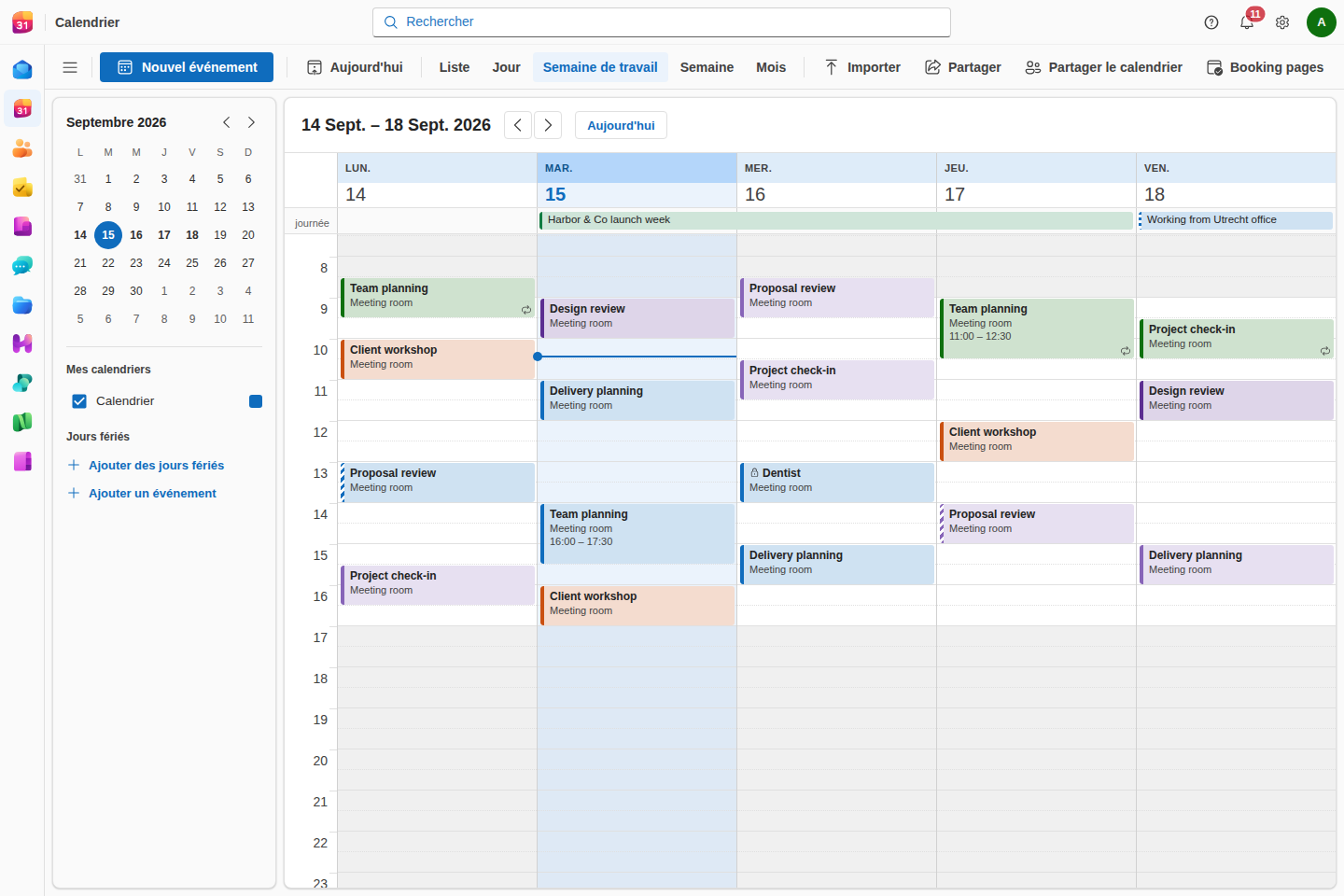
L’application Calendrier affiche votre planning dans une vue mensuelle avec un éditeur d’événements pour créer et modifier des événements.
Créer et modifier des événements
- Cliquez sur un jour (ou Nouvel événement) pour en créer un. Donnez-lui un titre, une heure de début et de fin, un lieu facultatif et des notes.
- Ouvrez n’importe quel événement existant pour le modifier ou le supprimer.
Événements récurrents
Goooy prend en charge des règles de récurrence complètes (le même standard iCalendar RRULE qu’utilisent Outlook et Google Calendar) : quotidien, hebdomadaire, mensuel, annuel, « tous les deuxièmes mardis », et ainsi de suite. Réglez-le une fois et la série se remplit automatiquement dans votre calendrier.
Inviter des personnes et disponibilités
- Ajoutez des participants à un événement et ils sont invités.
- Les participants peuvent répondre (accepter / refuser / provisoire), et vous verrez leurs réponses sur l’événement.
- Les disponibilités vous permettent de voir quand les personnes sont disponibles avant de choisir une heure, pour ne pas avoir à deviner autour des réunions existantes de chacun.
Partager et importer des calendriers
- Exportez des événements sous forme de fichiers iCalendar (.ics) standard à
partager avec n’importe qui, ou importez un
.icspour y intégrer des événements. - Votre calendrier est également disponible via CalDAV, pour qu’Apple Calendar, Thunderbird et les téléphones puissent s’y abonner directement. Voir Connecter vos appareils.
Contacts
Un carnet d’adresses à deux volets : vos contacts à gauche, les détails du contact sélectionné à droite.
- Créez, modifiez et supprimez des contacts avec des noms, plusieurs adresses e-mail et numéros de téléphone, une organisation, et plus encore.
- Organisez les personnes en groupes.
- Recherchez parmi tous vos contacts.
- Importez et exportez des vCards (
.vcf) pour faire entrer et sortir des contacts, ou pour les sauvegarder. - La liste d’adresses globale (GAL) est l’annuaire partagé de votre organisation. Trouvez les coordonnées de n’importe quel collègue sans avoir à les ajouter vous-même.
- Les contacts se synchronisent avec les téléphones et les applications de bureau via CardDAV (voir Connecter vos appareils).
Tâches
Gardez la trace de tout ce que vous avez à faire, avec autant ou aussi peu de structure que vous le souhaitez.
- Chaque tâche a un statut, une priorité, un pourcentage d’avancement et une date d’échéance facultative.
- Les tâches récurrentes avancent automatiquement à leur prochaine occurrence lorsque vous les terminez, parfait pour « soumettre la feuille de temps chaque vendredi ».
À partir d’un e-mail
Transformez n’importe quel e-mail en tâche en une seule étape (« e-mail → tâche »). La tâche conserve un lien vers le message d’origine, pour que le contexte ne soit jamais perdu. C’est le moyen le plus rapide de s’assurer qu’une action enfouie dans votre boîte de réception soit réellement effectuée.
Notes
Les notes sont des pense-bêtes rapides et colorés pour les choses qui n’ont leur place nulle part ailleurs : un numéro de téléphone, une idée, un extrait de texte. Créez une note, donnez-lui une couleur pour garder les choses visuellement triées, et elle est là dès que vous en avez besoin.
Conversation
Une messagerie en temps réel pour votre équipe, intégrée directement dans la suite.
- Des messages directs pour les conversations en tête-à-tête et des canaux de groupe pour les équipes ou les sujets.
- Voyez qui est en ligne (présence) et quand quelqu’un est en train d’écrire.
- Un historique complet des messages est conservé, pour que vous puissiez remonter le fil ou rechercher ce qui a été dit.
Comme la conversation est en temps réel, les messages apparaissent instantanément pour tout le monde dans la conversation, sans rafraîchissement.
Fichiers
Votre espace de stockage cloud personnel et partagé, avec versionnage et partage sécurisé.
Organiser les fichiers
- Téléversez des fichiers et rangez-les dans des dossiers.
- Déplacez, renommez et supprimez au fur et à mesure que votre espace grandit.
- Recherchez pour trouver un fichier par son nom.
Versionnage
Chaque fois que vous téléversez une nouvelle copie d’un fichier, Goooy conserve automatiquement les versions précédentes. Si vous avez besoin de revenir à un brouillon antérieur, l’historique est là.
Partager avec des personnes extérieures à Goooy
Créez un lien de partage public pour n’importe quel fichier à envoyer à quelqu’un qui n’a pas de compte Goooy. Pour garder le contrôle, vous pouvez :
- Protéger le lien avec un mot de passe.
- Fixer une date d’expiration pour que le lien cesse de fonctionner après un certain temps.
Commentaires
Laissez des commentaires sur les fichiers pour en discuter avec vos collaborateurs sans envoyer d’e-mail séparé.
Astuce : Les documents Office vivent aussi dans votre espace Fichiers. Voir Office.
Demander une signature
Faites un clic droit sur un PDF et choisissez Demander des signatures pour l’envoyer à signer. Ajoutez les signataires par adresse e-mail (ils n’ont pas besoin de compte Goooy), écrivez un court message et choisissez s’ils signent en parallèle ou dans un ordre imposé.
Chaque signataire reçoit un lien privé, consulte le document dans son navigateur
et signe à la main ou au clavier. Quand le dernier a signé, Goooy appose toutes
les signatures dans le PDF, ajoute un certificat d’achèvement indiquant qui a
signé, quand et depuis où, et range la version finale dans votre espace de
fichiers sous “
Assistance
Si votre équipe répond à une adresse partagée comme support@, info@ ou
ventes@, l’application Assistance transforme cette boîte partagée en file
d’attente. En dessous, c’est toujours la même boîte : tout ce que vous en faites
déjà continue de fonctionner.
Les tickets
Chaque message entrant devient un ticket avec une clé du type TCK-42, un
responsable, un statut et une priorité. En l’ouvrant, vous avez toute la
conversation, les tickets précédents de ce client et l’historique de qui a changé
quoi.
- Attribuez un ticket à vous-même ou à un collègue : il apparaît dans sa file.
- Le statut passe d’ouvert à en attente puis résolu ; les tickets sans activité se ferment seuls si la file est configurée ainsi.
- Les étiquettes regroupent les tickets par produit, par client ou selon ce qui vous sert à trier.
Répondre sans se marcher dessus
Tant qu’un ticket est ouvert chez vous, toutes les personnes qui le consultent vous y voient, et vous les voyez. Si un collègue commence à rédiger une réponse, vous le savez avant d’envoyer une deuxième réponse au même client.
Les réponses types sont des modèles partagés : vous en choisissez une, ajustez les détails et envoyez. Votre réponse part de l’adresse partagée avec la clé du ticket en objet, si bien que la réponse du client revient sur le même ticket au lieu d’en ouvrir un nouveau.
Niveaux de service
Chaque file a un objectif de première réponse et un objectif de résolution comptés en heures ouvrées, pour qu’un ticket arrivé vendredi soir ne soit pas déjà en retard lundi matin. Les tickets proches de leur objectif sont mis en avant, et un dépassement est consigné dans l’historique du ticket.
Réunion (réunions vidéo)
Des réunions vidéo dans le navigateur, sans plugin ni application à installer.
- Démarrez ou rejoignez une réunion directement depuis votre navigateur.
- Caméra et microphone pour tout le monde dans la salle, plus le partage d’écran pour présenter votre écran.
- Une conversation en réunion pour les liens et les remarques annexes.
Votre audio et votre vidéo circulent directement entre les participants autant que possible (pair à pair), ce qui garde les appels rapides et privés. Le serveur de Goooy aide seulement les participants à se trouver, il ne se place pas au milieu de vos flux.
Les réunions fonctionnent au mieux sur un navigateur de bureau moderne. Pour les réseaux plus grands ou plus difficiles, votre administrateur peut configurer des serveurs relais pour que les appels se connectent de façon fiable même derrière des pare-feu stricts.
Office (documents et feuilles de calcul)
Le navigateur propose des modèles de documents collaboratifs. L’enregistrement régénère le fichier et peut perdre la mise en forme ou les fonctions hors du modèle. Testez des fichiers représentatifs. Writer et Sheets natifs ne proposent pas de coédition cloud en direct.
Goooy Writer. Utilisez Writer pour le texte, les styles, les tableaux et la mise en page. Ouvrez des DOCX et ODT, puis exportez un PDF. L’application native enregistre localement et propose un envoi explicite vers Goooy.
Goooy Sheets. Préparez budgets et prévisions dans Sheets avec formules, graphiques et filtres. Travaillez en XLSX, ODS et CSV. Sheets natif enregistre localement ; l’envoi dans le cloud est une étape distincte.
Goooy Slides. Créez une présentation dans Slides ou partez de l’un des cinq modèles modifiables. Travaillez en PPTX et ODP. Slides natif privilégie les fichiers locaux ; sa passerelle collaborative cloud est expérimentale.
Connecter vos appareils
Courrier, calendriers, contacts et fichiers proposent notamment IMAP, SMTP, CalDAV, CardDAV et WebDAV. Chaque version de client et politique de compte doit être testée. L’interopérabilité réelle avec Outlook, Outlook mobile et l’équivalence Exchange ne sont pas établies.
Configuration automatique (Autodiscover / autoconfig)
Demandez à votre administration l’adresse du serveur, les exigences TLS et la politique de compte. La découverte dépend de la version du client ; vérifiez les paramètres obtenus.
Courrier (IMAP / POP3 / SMTP)
IMAP et POP3 reçoivent le courrier ; SMTP l’envoie. Un serveur de messagerie configuré est nécessaire. Utilisez l’authentification fournie par votre administration et testez envoi et réception.
Calendrier (CalDAV) et Contacts (CardDAV)
CalDAV et CardDAV exposent calendriers et contacts. Vérifiez découverte, mises à jour et authentification avec la version réelle du client.
Téléphones (Exchange ActiveSync)
EAS est une implémentation partielle. La qualification sur appareils iOS et Android physiques reste à faire. La prise en charge d’Outlook mobile n’est pas établie.
Outlook natif pour Windows
Les interfaces MAPI/HTTP et EWS sont implémentées avec des limites. L’interopérabilité réelle avec Outlook pour Windows n’est pas vérifiée ; ce n’est pas une équivalence Exchange.
Conseils et bonnes habitudes
- Activez la 2FA. C’est la meilleure chose que vous puissiez faire pour protéger votre compte.
- Archivez, ne supprimez pas. Le courrier archivé reste consultable mais hors de votre chemin.
- Faites d’un e-mail une tâche plutôt que de le laisser dans votre boîte de réception comme rappel.
- Utilisez les disponibilités avant de proposer des créneaux de réunion pour éviter les allers-retours.
- Protégez par mot de passe et faites expirer les liens de partage lorsque vous envoyez des fichiers en dehors de l’entreprise.
- Coéditez au lieu d’envoyer des pièces jointes. Ouvrez le document dans Office et partagez le lien ; tout le monde a toujours la dernière version.
Obtenir de l’aide
Si quelque chose ne fonctionne pas (vous ne pouvez pas vous connecter, un appareil ne se connecte pas, ou une fonctionnalité manque), l’administrateur de votre organisation gère votre compte Goooy et peut vous aider. Il peut réinitialiser l’accès, vérifier l’enrôlement de votre appareil et confirmer les paramètres de serveur pour vos applications de courrier, de calendrier et de contacts.