 Goooy
GoooyGoooy Benutzerhandbuch
Ihr vollständiger Leitfaden für die Nutzung von Goooy: E-Mail, Kalender, Kontakte, Aufgaben, Notizen, Chat, Dateien, Videobesprechungen und die Live-Bearbeitung von Dokumenten, alles hinter einem einzigen Login.
Goooy ist eine Groupware-Suite: ein Ort für alles, was ein Team zum Kommunizieren und Zusammenarbeiten braucht. Wenn Sie Outlook im Web oder Microsoft 365 genutzt haben, wird Ihnen Goooy sofort vertraut vorkommen: eine Suite-Leiste oben, eine vertikale App-Leiste am linken Rand und Ihre aktuelle App, die den Rest des Bildschirms ausfüllt. Dieses Handbuch führt aus Sicht der täglichen Nutzung durch jede App.
- Neu bei Goooy? Beginnen Sie mit Erste Schritte.
- Suchen Sie etwas Bestimmtes? Springen Sie direkt zu E-Mail, Kalender, Kontakte, Aufgaben, Notizen, Chat, Dateien, Besprechung oder Office.
- Richten Sie eine App auf dem Smartphone oder Desktop ein? Siehe Ihre Geräte verbinden.
Erste Schritte
Anmelden
Öffnen Sie Goooy in Ihrem Browser und melden Sie sich mit Ihrer E-Mail-Adresse und
Ihrem Passwort an. Ihre Adresse ist Ihre vollständige E-Mail-Adresse (zum Beispiel
you@yourcompany.com), dieselbe Adresse, die Sie für E-Mail, Ihre
Kalendereinladungen und die Verbindung nativer Apps verwenden.
Wenn Ihre Organisation Single Sign-on (SSO) verwendet, werden Sie möglicherweise zum Identitätsanbieter Ihres Unternehmens weitergeleitet (dieselbe Anmeldung, die Sie für andere Unternehmens-Apps nutzen). Nachdem Sie sich dort authentifiziert haben, kehren Sie bereits angemeldet zu Goooy zurück, ganz ohne separates Goooy-Passwort.
Ihre Sitzung bleibt in diesem Browser angemeldet und erneuert sich still im Hintergrund, sodass Sie nicht mitten in einer Aufgabe abgemeldet werden. Nutzen Sie Abmelden in der Suite-Leiste, um die Sitzung auf einem gemeinsam genutzten Computer zu beenden.
Zwei-Faktor-Authentifizierung (2FA)
Sie können Ihr Konto mit einem zeitbasierten Einmalcode aus einer Authenticator-App schützen (Google Authenticator, 1Password, Authy und ähnliche).
- Öffnen Sie Ihre Profil-/Sicherheitseinstellungen und wählen Sie Zwei-Faktor-Authentifizierung einrichten.
- Scannen Sie den QR-Code mit Ihrer Authenticator-App.
- Geben Sie zur Bestätigung den angezeigten 6-stelligen Code ein.
- Bewahren Sie Ihre Wiederherstellungscodes an einem sicheren Ort auf. Sie werden nur einmal angezeigt und lassen Sie wieder hinein, falls Sie Ihr Smartphone verlieren.
Danach werden bei der Anmeldung Ihr Passwort und anschließend der aktuelle 6-stellige Code abgefragt. Wenn Ihre Organisation 2FA verlangt, führt Goooy Sie bei der ersten Anmeldung durch diese Einrichtung und lässt Sie erst dann in die App, wenn sie abgeschlossen ist.
Sich zurechtfinden
- Suite-Leiste (oben): Suche, Ihr Kontomenü, Abmelden.
- App-Leiste (links): Wechseln Sie zwischen E-Mail, Kalender, Kontakte, Aufgaben, Notizen, Chat, Dateien, Besprechung und Office. Die App, in der Sie sich befinden, ist hervorgehoben.
- Hauptbereich: die aktuelle App. Die meisten Apps verwenden ein Listen-und-Detail-Layout. Wählen Sie links etwas aus und sehen Sie es rechts.
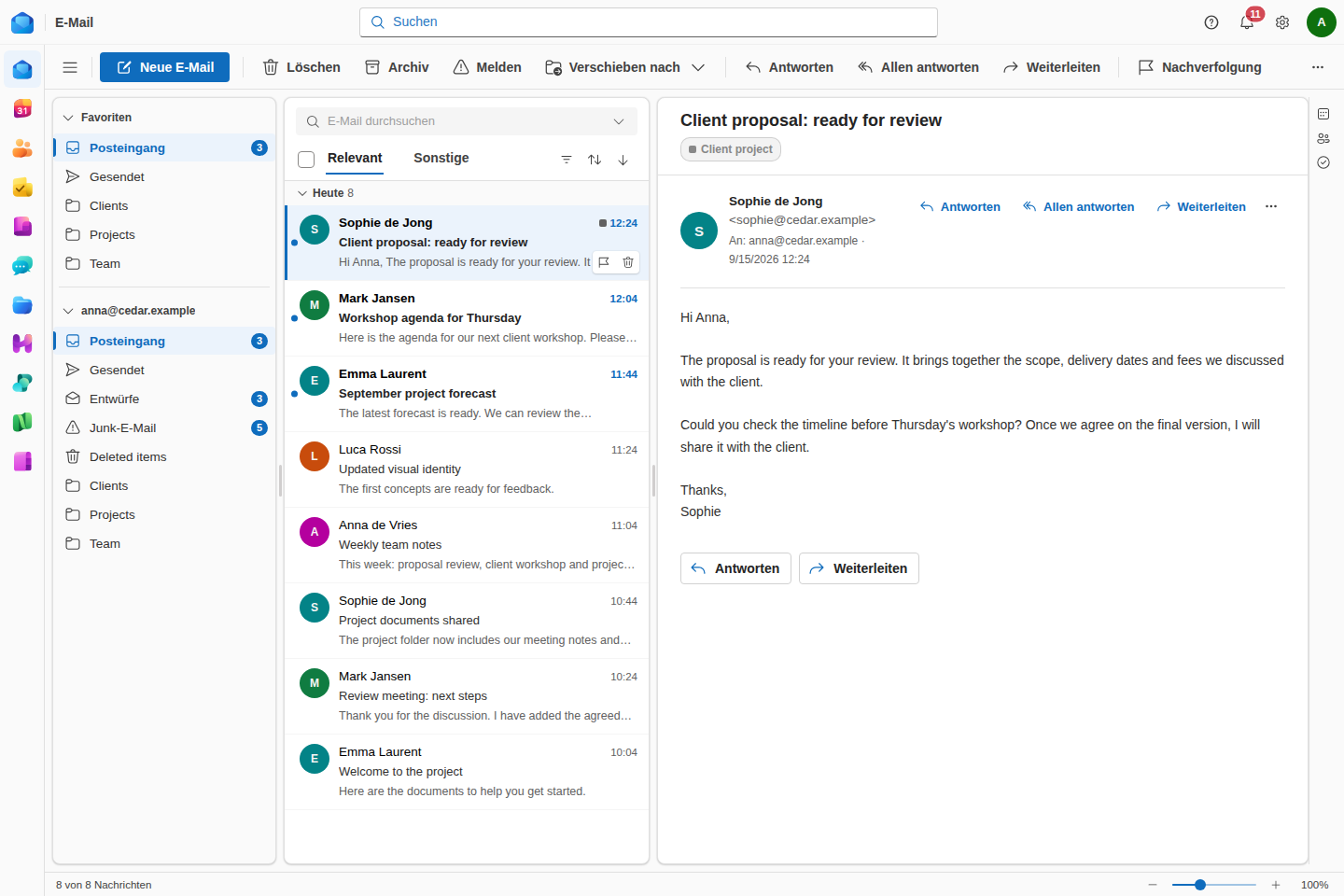
Mail bietet eine feste App-Leiste und eine vertraute Listen- und Detailansicht. Web und native Apps haben eigene Verfügbarkeits- und Validierungsgrenzen.
E-Mails lesen
- Wählen Sie einen Ordner (Posteingang, Gesendet, Entwürfe, Junk, Archiv, Papierkorb oder jeden von Ihnen erstellten Ordner), um dessen Nachrichten zu sehen.
- Klicken Sie auf eine Nachricht, um sie im Lesebereich zu lesen. Goooy zeigt Absender, Empfänger, Datum, den Nachrichtentext und etwaige Anhänge an.
- HTML-E-Mails werden vor der Anzeige aus Sicherheitsgründen bereinigt. Tracking-Skripte und gefährliches Markup werden entfernt, sodass das bloße Öffnen einer Nachricht nichts Schädliches ausführen kann. Externe Bilder werden zum Schutz Ihrer Privatsphäre zurückhaltend behandelt.
- Konversationen. Stellen Sie einen Ordner auf Konversationsansicht um, und Antworten klappen in den Verlauf ein, zu dem sie gehören. Die geöffnete Nachricht zeigt den Rest der Konversation ohnehin darunter.
- Wo der Lesebereich sitzt, entscheiden Sie: rechts, unten oder aus. In der Statusleiste gibt es einen Zoom für klein gesetzte Nachrichten, und er wird gemerkt.
- Öffnen Sie eine Nachricht in einem eigenen Fenster, oder einen Ordner, oder einen ganzen Arbeitsbereich, wenn Sie ihn neben Ihrer Arbeit behalten wollen.
- Anhänge haben ein Chevron: öffnen, speichern unter oder direkt in Goooy Dateien speichern, ohne vorher herunterzuladen.
- Übersetzen Sie eine Nachricht, die Sie nicht lesen können, in die Sprache der App. Das Original ist immer einen Klick entfernt, und nichts wird gespeichert: die Nachricht auf dem Server bleibt die, die angekommen ist.
Verfassen, Antworten und Weiterleiten
- Neue Nachricht öffnet den Editor. Fügen Sie Empfänger in An / Cc / Bcc, einen Betreff und Ihre Nachricht hinzu und klicken Sie dann auf Senden.
- Antworten, Allen antworten und Weiterleiten stehen bei jeder geöffneten Nachricht zur Verfügung und behalten den ursprünglichen Verlauf als Zitat bei.
- Hängen Sie Dateien von Ihrem Computer an. Anhänge werden sicher gespeichert und begleiten die Nachricht.
- Noch nicht fertig? Ihre Arbeit wird in Entwürfe gespeichert, sodass Sie sie später fortsetzen können.
- Das Adressbuch öffnet sich über die Beschriftungen An / Cc / Bcc: das Verzeichnis Ihrer Organisation und Ihre eigenen Kontakte in einer durchsuchbaren Liste, aus der Sie mehrere Personen wählen. Namen prüfen löst das Getippte auf, bevor die Nachricht hinausgeht.
- Die Formatierung reicht von Schriftart und -größe über Vergrößern und Verkleinern, Einzug, Ausrichtung, Listen und Farbe bis zu benannten Formaten (Überschrift, Zitat, Vorformatiert), einem Format übertragen und Suchen und Ersetzen innerhalb der Nachricht, die Sie schreiben.
- Die Rechtschreibprüfung unterstreicht beim Tippen. Rechtsklick auf ein Wort zeigt Vorschläge sowie Alle ignorieren und Zum Wörterbuch hinzufügen. Sie folgt der Sprache der App.
- Signaturen sind eine benannte Liste statt eines einzelnen Blocks. Eine Signatur kann für mehrere Absenderadressen die Standardsignatur sein, und eine Adresse kann für neue Nachrichten die eine und für Antworten die andere nutzen.
Ihren Posteingang organisieren
- Verschieben Sie Nachrichten zwischen Ordnern oder erstellen Sie eigene Ordner zur Ablage. (Einige bekannte Ordner (Posteingang, Gesendet, Entwürfe, Junk, Papierkorb) sind geschützt, damit sie nicht versehentlich umbenannt oder gelöscht werden können.)
- Kennzeichnen Sie wichtige Nachrichten und setzen Sie Nachrichten auf gelesen/ungelesen.
- Archivieren räumt eine Nachricht aus dem Posteingang, ohne sie zu löschen. Sie bleibt vollständig durchsuchbar.
- Löschen verschiebt eine Nachricht in den Papierkorb.
- Ziehen Sie Ordner, um sie umzusortieren oder zu verschachteln, legen Sie einen auf Favoriten ab und benennen Sie ihn an Ort und Stelle um. Die Auswahl Verschieben merkt sich, wohin Post üblicherweise geht, und bietet diese Ordner zuerst an.
- Wichtigkeit (hoch oder niedrig) und ein Fälligkeitsdatum sitzen an der Nachricht selbst, sodass eine Kennzeichnung bis Freitag heißen kann statt nur gekennzeichnet.
- QuickSteps sind Makros über mehrere Aktionen auf einen Klick: ablegen und als gelesen markieren, ans Team weiterleiten, antworten und löschen. Sie legen sie selbst an, und sie sitzen im Menüband.
Ansichten
- Spalten wählen und ordnen Sie selbst, und die Liste lässt sich nach Datum, Absender, Betreff, Größe, Wichtigkeit, Kategorie, Anhang und mehr anordnen. Das Sortieren gilt für den ganzen Ordner, nicht nur für die sichtbare Seite.
- Speichern Sie einen Satz Spalten, eine Anordnung und eine Position des Lesebereichs als benannte Ansicht und wechseln Sie zwischen ihnen.
- Die Nachrichtenvorschau zeigt eine, zwei oder drei Zeilen des Textes unter jedem Betreff, für diesen Ordner oder überall.
Suche
Die Volltextsuche findet Nachrichten nach Absender, Betreff oder beliebigem Inhalt im Nachrichtentext. Nutzen Sie sie über das Suchfeld, um jene eine E-Mail von vor Monaten in Sekunden hervorzuholen.
- Eine Suchsprache grenzt weiter ein:
from:,to:,cc:,subject:,body:,category:,has:attachments,is:unread(auchread,flagged,pinned,draft,important),after:undbefore:. Ein-davor schließt aus. Die Filterchips unter dem Feld setzen und entfernen diese Klauseln für Sie, es gibt also keine Syntax zu merken. - Bereiche entscheiden, wie weit gesucht wird: dieser Ordner, dieser Ordner mit allem darunter, das ganze Postfach oder jedes mit Ihnen geteilte Postfach. Der Papierkorb bleibt außen vor, sofern Sie nicht absichtlich dort suchen.
- Letzte Suchen kommen aus dem Feld zurück, Treffer werden in den Ergebnissen hervorgehoben, und eine Suche, die Sie immer wieder ausführen, lässt sich als Suchordner speichern, der wie jeder andere Ordner in der Liste steht.
Nachfassen und Erinnerungen
- Kennzeichnen Sie eine Nachricht für ein Datum, und sie wird zu etwas Offenem statt zu etwas Buntem.
- Das Fenster Erinnerungen ist eine Liste von allem, was ansteht, woher auch immer: Termine, Aufgaben und für die Nachverfolgung gekennzeichnete Post. Schlummern Sie eine um fünf Minuten, eine Viertelstunde, eine Stunde oder bis morgen, schließen Sie sie, oder schließen Sie alle. Eine Erinnerung zu beantworten ändert nie die Sache selbst: die Erinnerung einer Aufgabe zu schließen erledigt die Aufgabe nicht.
- Erinnerungen folgen Ihnen zwischen Browser und Desktop-App. Schließen Sie eine hier, ist sie auch dort weg.
Aufgabenleiste und Peek
- Die Aufgabenleiste dockt rechts im Mailfenster an und zeigt Kalender, Personen oder Aufgaben, ohne dass Sie den Posteingang verlassen. Das Aufgabenfenster zeigt was offen ist: Ihre Aufgabenliste und die für die Nachverfolgung gekennzeichnete Post, in denselben Gruppen (Überfällig, Heute, Diese Woche, Später, Ohne Datum), sodass eine Nachricht für Freitag neben der Aufgabe für Freitag steht. Tippen Sie oben ins Feld und drücken Sie die Eingabetaste, um daraus eine Aufgabe zu machen.
- Ist die Leiste aus, hält Peek alle drei eine Mausbewegung entfernt an einem Streifen am Rand bereit, und die Nadel im Popup dockt sie dauerhaft an.
E-Mail nach Ihrem Kopf
- Die Symbolleiste für den Schnellzugriff stellen Sie selbst zusammen. Ein Rechtsklick auf einen Befehl im Menüband heftet ihn an, und die Leiste sitzt wahlweise über oder unter dem Menüband.
- Klappen Sie die Ordnerliste zu einer Symbolleiste zusammen, wenn Sie den Platz für Nachrichten brauchen.
- Die Statusleiste unten zählt, was im Ordner liegt, was ausgewählt und was ungelesen ist, und enthält den Zoom des Lesebereichs.
- Der Tooltip jedes Menübandbefehls nennt sein Tastenkürzel, und der Hilfebereich (?) durchsucht die Kürzel und Themen jedes Bildschirms. Führt Ihre Organisation einen Helpdesk, sitzt in diesem Bereich auch die Schaltfläche, die dorthin schreibt.
Junk und Spam
Eingehende E-Mails werden bei Ankunft automatisch auf Spam bewertet, und wahrscheinlicher Junk wird in Ihren Junk-Ordner einsortiert, damit er aus Ihrem Posteingang bleibt. Landet etwas Legitimes im Junk, verschieben Sie es zurück in den Posteingang; rutscht Junk durch, verschieben Sie ihn nach Junk.
Eine E-Mail in eine Aufgabe verwandeln
Siehe „E-Mail → Aufgabe” im Abschnitt Aufgaben. Jede Nachricht kann in einem Schritt zu einer To-do werden, sodass eine Aufgabe nie im Posteingang verloren geht.
Kalender
Die Kalender-App zeigt Ihren Terminplan in einer Monatsansicht, mit einem Termin-Editor zum Erstellen und Ändern von Terminen.
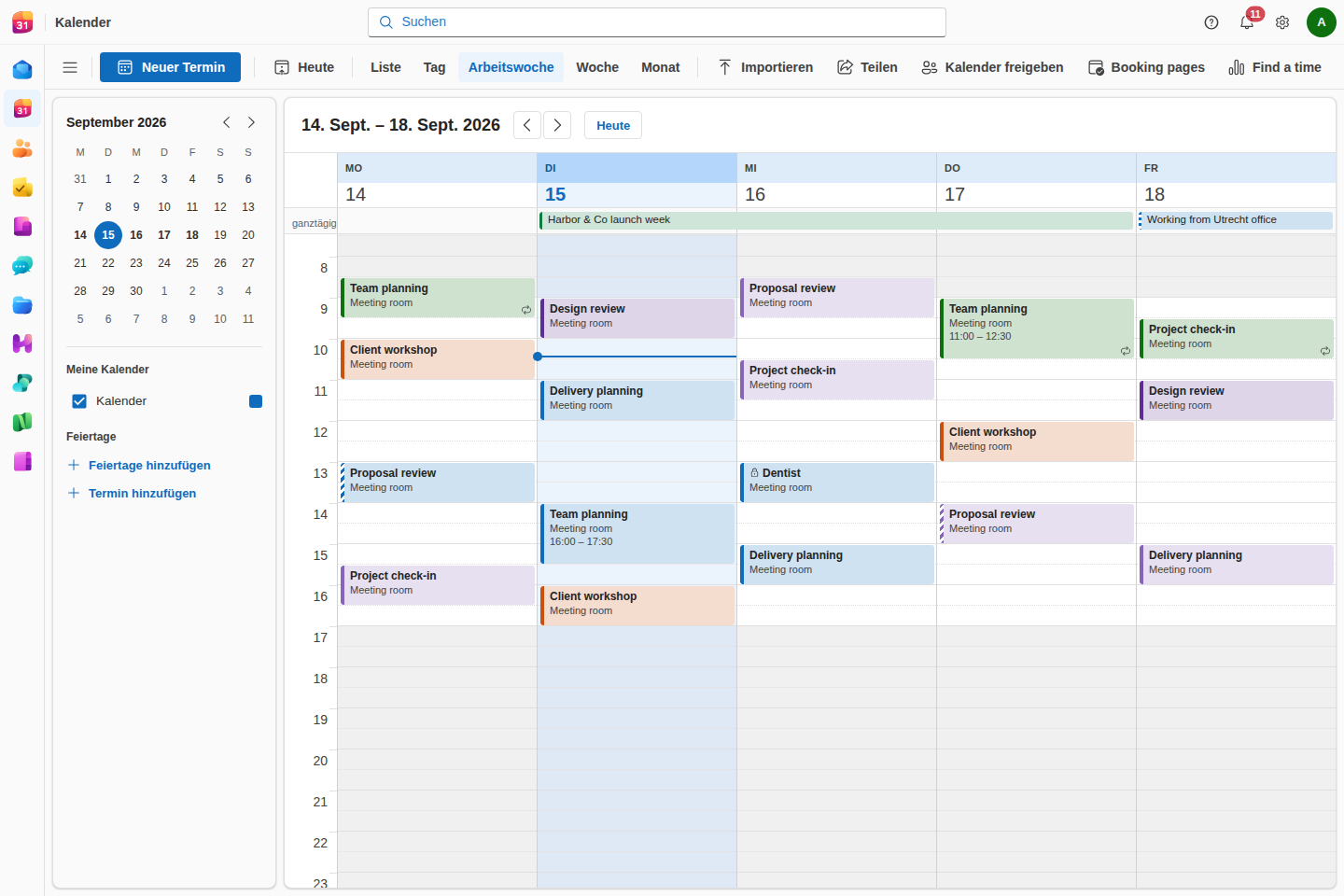
Termine erstellen und bearbeiten
- Klicken Sie auf einen Tag (oder auf Neuer Termin), um einen zu erstellen. Geben Sie ihm einen Titel, eine Start- und Endzeit, einen optionalen Ort und Notizen.
- Öffnen Sie einen bestehenden Termin, um ihn zu bearbeiten oder zu löschen.
Wiederkehrende Termine
Goooy unterstützt vollständige Wiederholungsregeln (denselben iCalendar-RRULE-Standard, den Outlook und Google Calendar verwenden): täglich, wöchentlich, monatlich, jährlich, „jeden zweiten Dienstag” und so weiter. Einmal festgelegt, füllt die Serie Ihren Kalender automatisch.
Personen einladen und Frei/Gebucht
- Fügen Sie einem Termin Teilnehmer hinzu, und sie werden eingeladen.
- Teilnehmer können antworten (zusagen / absagen / vorläufig), und Sie sehen ihre Antworten am Termin.
- Frei/Gebucht zeigt Ihnen, wann Personen verfügbar sind, bevor Sie eine Zeit wählen, sodass Sie nicht um die bestehenden Termine aller herum raten müssen.
Kalender teilen und importieren
- Exportieren Sie Termine als standardisierte iCalendar (.ics)-Dateien, um sie
mit beliebigen Personen zu teilen, oder importieren Sie eine
.ics, um Termine einzuspielen. - Ihr Kalender ist außerdem über CalDAV verfügbar, sodass Apple Calendar, Thunderbird und Smartphones ihn direkt abonnieren können. Siehe Ihre Geräte verbinden.
Kontakte
Ein zweigeteiltes Adressbuch: Ihre Kontakte links, die Details des ausgewählten Kontakts rechts.
- Erstellen, bearbeiten und löschen Sie Kontakte mit Namen, mehreren E-Mail-Adressen und Telefonnummern, Organisation und mehr.
- Organisieren Sie Personen in Gruppen.
- Durchsuchen Sie all Ihre Kontakte.
- Importieren und exportieren Sie vCards (
.vcf), um Kontakte ein- und auszuspielen oder zu sichern. - Die Globale Adressliste (GAL) ist das gemeinsame Verzeichnis Ihrer Organisation. Finden Sie die Kontaktdaten jeder Kollegin und jedes Kollegen, ohne sie selbst hinzufügen zu müssen.
- Kontakte werden über CardDAV mit Smartphones und Desktop-Apps synchronisiert (siehe Ihre Geräte verbinden).
Aufgaben
Behalten Sie den Überblick über alles, was Sie erledigen müssen, mit so viel oder so wenig Struktur, wie Sie möchten.
- Jede Aufgabe hat einen Status, eine Priorität, einen Fertigstellungsgrad in Prozent und ein optionales Fälligkeitsdatum.
- Wiederkehrende Aufgaben rücken automatisch zu ihrem nächsten Termin vor, wenn Sie sie abschließen, perfekt für „jeden Freitag die Zeiterfassung einreichen”.
Aus einer E-Mail
Verwandeln Sie jede E-Mail in einem Schritt in eine Aufgabe („E-Mail → Aufgabe”). Die Aufgabe behält einen Link zurück zur ursprünglichen Nachricht, sodass der Kontext nie verloren geht. Das ist der schnellste Weg, um sicherzustellen, dass eine im Posteingang vergrabene Aufgabe auch wirklich erledigt wird.
Notizen
Notizen sind schnelle, bunte Haftnotizen für Dinge, die nirgendwo sonst hingehören: eine Telefonnummer, eine Idee, ein Textausschnitt. Erstellen Sie eine Notiz, geben Sie ihr eine Farbe, um alles optisch zu ordnen, und sie ist da, wann immer Sie sie brauchen.
Chat
Echtzeit-Messaging für Ihr Team, direkt in die Suite integriert.
- Direktnachrichten für Einzelgespräche und Gruppenkanäle für Teams oder Themen.
- Sehen Sie, wer online ist (Präsenz) und wann jemand tippt.
- Der vollständige Nachrichtenverlauf bleibt erhalten, sodass Sie zurückscrollen oder nach Gesagtem suchen können.
Da Chat in Echtzeit läuft, erscheinen Nachrichten sofort bei allen im Gespräch, ohne Aktualisieren.
Dateien
Ihr persönliches und gemeinsames Cloud-Laufwerk, mit Versionierung und sicherer Freigabe.
Dateien organisieren
- Laden Sie Dateien hoch und ordnen Sie sie in Ordnern an.
- Verschieben, umbenennen und löschen Sie, während Ihr Laufwerk wächst.
- Suchen Sie, um eine Datei anhand ihres Namens zu finden.
Versionierung
Jedes Mal, wenn Sie eine neue Kopie einer Datei hochladen, bewahrt Goooy automatisch die vorherigen Versionen auf. Wenn Sie zu einem früheren Entwurf zurückkehren müssen, ist der Verlauf vorhanden.
Mit Personen außerhalb von Goooy teilen
Erstellen Sie für jede Datei einen öffentlichen Freigabelink, um ihn an jemanden ohne Goooy-Konto zu senden. Zur Kontrolle können Sie:
- den Link mit einem Passwort schützen.
- ein Ablaufdatum festlegen, damit der Link nach einer Weile nicht mehr funktioniert.
Kommentare
Hinterlassen Sie Kommentare an Dateien, um sie mit Mitwirkenden zu besprechen, ohne eine separate E-Mail zu senden.
Tipp: Office-Dokumente liegen ebenfalls in Ihrem Dateien-Laufwerk. Siehe Office.
Um eine Unterschrift bitten
Rechtsklicken Sie ein PDF und wählen Sie Unterschriften anfordern, um es zur Unterschrift zu verschicken. Fügen Sie die Unterzeichnenden per E-Mail-Adresse hinzu (ein Goooy-Konto brauchen sie nicht), schreiben Sie eine kurze Nachricht und entscheiden Sie, ob parallel oder in einer festen Reihenfolge unterschrieben wird.
Jede Person erhält einen privaten Link, sieht sich das Dokument im Browser an und
unterschreibt gezeichnet oder getippt. Sobald die letzte unterschrieben hat,
stempelt Goooy alle Unterschriften in das PDF, ergänzt ein
Abschlusszertifikat mit wer wann und von wo unterschrieben hat, und legt die
fertige Fassung als “
Helpdesk
Wenn Ihr Team eine gemeinsame Adresse wie support@, info@ oder vertrieb@
beantwortet, macht die App Helpdesk aus diesem gemeinsamen Postfach eine
Warteschlange. Darunter bleibt es dasselbe Postfach, alles, was Sie damit heute
tun, funktioniert weiter.
Tickets
Jede eingehende Nachricht wird zu einem Ticket mit einem Schlüssel wie
TCK-42, einer zuständigen Person, einem Status und einer Priorität. Öffnen Sie
eines, sehen Sie die ganze Konversation, die früheren Tickets dieser Kundin und
die Historie, wer was geändert hat.
- Zuweisen an sich selbst oder eine Kollegin; das Ticket erscheint in deren Warteschlange.
- Status läuft von offen über wartend nach gelöst; ruhige Tickets schließen sich selbst, wenn die Warteschlange so eingestellt ist.
- Schlagworte gruppieren Tickets nach Produkt, Kunde oder was Sie sonst sortieren.
Antworten ohne Kollisionen
Solange Sie ein Ticket geöffnet haben, sehen alle anderen, die es ebenfalls ansehen, dass Sie da sind, und Sie sehen sie. Beginnt jemand zu antworten, erfahren Sie es, bevor Sie derselben Kundin eine zweite Antwort schicken.
Textbausteine sind gemeinsame Vorlagen: auswählen, Details anpassen, abschicken. Ihre Antwort geht von der gemeinsamen Adresse hinaus, mit dem Ticketschlüssel im Betreff, damit die Rückmeldung wieder auf demselben Ticket landet statt ein neues zu eröffnen.
Service-Level
Jede Warteschlange hat ein Ziel für die Erstantwort und für die Lösung, gemessen in Geschäftsstunden, damit ein Ticket vom Freitagabend am Montagmorgen nicht schon überfällig ist. Tickets nahe am Ziel werden hervorgehoben, eine Überschreitung wird in der Ticket-Historie festgehalten.
Besprechung (Videobesprechungen)
Browserbasierte Videobesprechungen, kein Plugin und keine App zu installieren.
- Starten Sie eine Besprechung oder treten Sie ihr bei – direkt aus Ihrem Browser.
- Kamera und Mikrofon für alle im Raum sowie Bildschirmfreigabe, um Ihren Bildschirm zu präsentieren.
- Chat während der Besprechung für Links und Randbemerkungen.
Ihr Audio und Video werden nach Möglichkeit direkt zwischen den Teilnehmern übertragen (Peer-to-Peer), was Anrufe schnell und privat hält. Goooys Server hilft den Teilnehmern nur, einander zu finden, er sitzt nicht mitten in Ihren Medien.
Besprechungen funktionieren am besten in einem modernen Desktop-Browser. Für größere oder anspruchsvollere Netzwerke kann Ihre Administratorin oder Ihr Administrator Relay-Server konfigurieren, sodass Anrufe auch hinter strengen Firewalls zuverlässig zustande kommen.
Office (Dokumente & Tabellen)
Der Browser bietet gemeinsame Dokumentmodelle. Beim Speichern wird die Datei neu erstellt; Formatierung und Funktionen außerhalb des Modells können verloren gehen. Prüfen Sie typische Dateien. Native Writer und Sheets bieten keine gemeinsame Live-Bearbeitung in der Cloud.
Goooy Writer. Nutzen Sie Writer für Text, Formatvorlagen, Tabellen und Seitenlayout. Öffnen Sie DOCX und ODT und exportieren Sie PDF. Die native App speichert lokal und bietet einen ausdrücklichen Upload zu Goooy.
Goooy Sheets. Erstellen Sie Budgets und Projektprognosen in Sheets mit Formeln, Diagrammen und Filtern. Arbeiten Sie mit XLSX, ODS und CSV. Native Sheets speichert lokal; der Cloud-Upload ist ein eigener Schritt.
Goooy Slides. Erstellen Sie Folien in Slides oder beginnen Sie mit einem von fünf bearbeitbaren Designs. Arbeiten Sie mit PPTX und ODP. Native Slides arbeitet vorrangig lokal; die Brücke zur Cloud-Zusammenarbeit ist experimentell.
Ihre Geräte verbinden
Mail, Kalender, Kontakte und Dateien bieten Protokollschnittstellen wie IMAP, SMTP, CalDAV, CardDAV und WebDAV. Clientversionen und Kontorichtlinien benötigen eigene Tests. Reale Outlook-Interoperabilität, Outlook Mobile und Exchange-Gleichwertigkeit sind nicht nachgewiesen.
Automatische Einrichtung (Autodiscover / autoconfig)
Fragen Sie Ihre Administration nach Serveradresse, TLS-Anforderungen und Kontorichtlinien. Die Erkennung hängt von der Clientversion ab; prüfen Sie die ermittelten Einstellungen.
E-Mail (IMAP / POP3 / SMTP)
IMAP und POP3 empfangen E-Mails; SMTP versendet sie. Ein eingerichteter Mailserver ist erforderlich. Nutzen Sie die vorgegebene Authentifizierung und testen Sie Versand und Empfang.
Kalender (CalDAV) und Kontakte (CardDAV)
CalDAV und CardDAV stellen Kalender und Kontakte bereit. Prüfen Sie Erkennung, Änderungen und Authentifizierung mit der konkreten Clientversion.
Smartphones (Exchange ActiveSync)
EAS ist teilweise implementiert. Die Qualifizierung auf physischen iOS- und Android-Geräten steht aus. Outlook Mobile ist nicht als unterstützt bestätigt.
Natives Outlook für Windows
MAPI/HTTP- und EWS-Schnittstellen sind mit Einschränkungen implementiert. Reale Outlook-für-Windows-Interoperabilität ist unbestätigt; dies ist keine Exchange-Gleichwertigkeit.
Tipps & gute Gewohnheiten
- Aktivieren Sie 2FA. Das ist das Beste, was Sie zum Schutz Ihres Kontos tun können.
- Archivieren statt löschen. Archivierte E-Mails bleiben durchsuchbar, sind Ihnen aber nicht im Weg.
- Machen Sie aus einer E-Mail eine Aufgabe, statt sie als Erinnerung im Posteingang liegen zu lassen.
- Nutzen Sie Frei/Gebucht, bevor Sie Besprechungszeiten vorschlagen, um das Hin und Her zu vermeiden.
- Schützen Sie Freigabelinks mit Passwort und Ablaufdatum, wenn Sie Dateien außerhalb des Unternehmens versenden.
- Gemeinsam bearbeiten statt Anhänge per E-Mail zu versenden. Öffnen Sie das Dokument in Office und teilen Sie den Link; alle haben stets die neueste Version.
Hilfe erhalten
Wenn etwas nicht funktioniert (Sie können sich nicht anmelden, ein Gerät verbindet sich nicht oder eine Funktion fehlt), verwaltet die Administratorin oder der Administrator Ihrer Organisation Ihr Goooy-Konto und kann helfen. Sie können den Zugriff zurücksetzen, Ihre Geräteregistrierung prüfen und die Servereinstellungen für Ihre E-Mail-, Kalender- und Kontakte-Apps bestätigen.