 Goooy
GoooyGuía del usuario de Goooy
Tu guía completa para usar Goooy: correo, calendario, contactos, tareas, notas, chat, archivos, videorreuniones y edición de documentos en vivo, todo tras un único inicio de sesión.
Goooy es una suite de groupware: un único lugar para todo lo que un equipo necesita para comunicarse y colaborar. Si has usado Outlook en la web o Microsoft 365, Goooy te resultará familiar de inmediato: una barra de suite en la parte superior, una barra vertical de aplicaciones en el borde izquierdo y la aplicación actual ocupando el resto de la pantalla. Esta guía recorre cada aplicación desde el punto de vista de un usuario en su día a día.
- ¿Nuevo en Goooy? Empieza por Primeros pasos.
- ¿Buscas algo concreto? Ve directamente a Correo, Calendario, Contactos, Tareas, Notas, Chat, Archivos, Reuniones u Office.
- ¿Configuras una aplicación de móvil o de escritorio? Consulta Conecta tus dispositivos.
Primeros pasos
Iniciar sesión
Abre Goooy en tu navegador e inicia sesión con tu dirección de correo y tu contraseña.
Tu dirección es tu correo completo (por ejemplo, you@yourcompany.com), la misma
dirección que usarás para el correo, las invitaciones de calendario y la conexión de
aplicaciones nativas.
Si tu organización utiliza inicio de sesión único (SSO), es posible que se te redirija al proveedor de identidad de tu empresa (el mismo inicio de sesión que usas para otras aplicaciones corporativas). Después de autenticarte allí, vuelves a Goooy con la sesión ya iniciada, sin necesidad de una contraseña de Goooy aparte.
Tu sesión permanece iniciada en ese navegador y se renueva de forma silenciosa en segundo plano, de modo que no se te expulsará a mitad de una tarea. Usa Cerrar sesión en la barra de suite para terminar la sesión en un ordenador compartido.
Autenticación de dos factores (2FA)
Puedes proteger tu cuenta con un código de un solo uso basado en tiempo generado por una aplicación de autenticación (Google Authenticator, 1Password, Authy y similares).
- Abre tu perfil o los ajustes de seguridad y elige Configurar la autenticación de dos factores.
- Escanea el código QR con tu aplicación de autenticación.
- Introduce el código de 6 dígitos que muestra para confirmar.
- Guarda tus códigos de recuperación en un lugar seguro. Solo se muestran una vez y te permiten volver a entrar si pierdes el teléfono.
A partir de entonces, al iniciar sesión se te pedirá tu contraseña y luego el código de 6 dígitos actual. Si tu organización exige 2FA, Goooy te guiará por esta configuración la primera vez que inicies sesión y no te dejará entrar en la aplicación hasta que la completes.
Cómo orientarte
- Barra de suite (arriba): búsqueda, el menú de tu cuenta, cerrar sesión.
- Barra de aplicaciones (izquierda): cambia entre Correo, Calendario, Contactos, Tareas, Notas, Chat, Archivos, Reuniones y Office. La aplicación en la que te encuentras aparece resaltada.
- Área principal: la aplicación actual. La mayoría de las aplicaciones usan un diseño de lista y detalle. Selecciona algo a la izquierda y velo a la derecha.
Correo
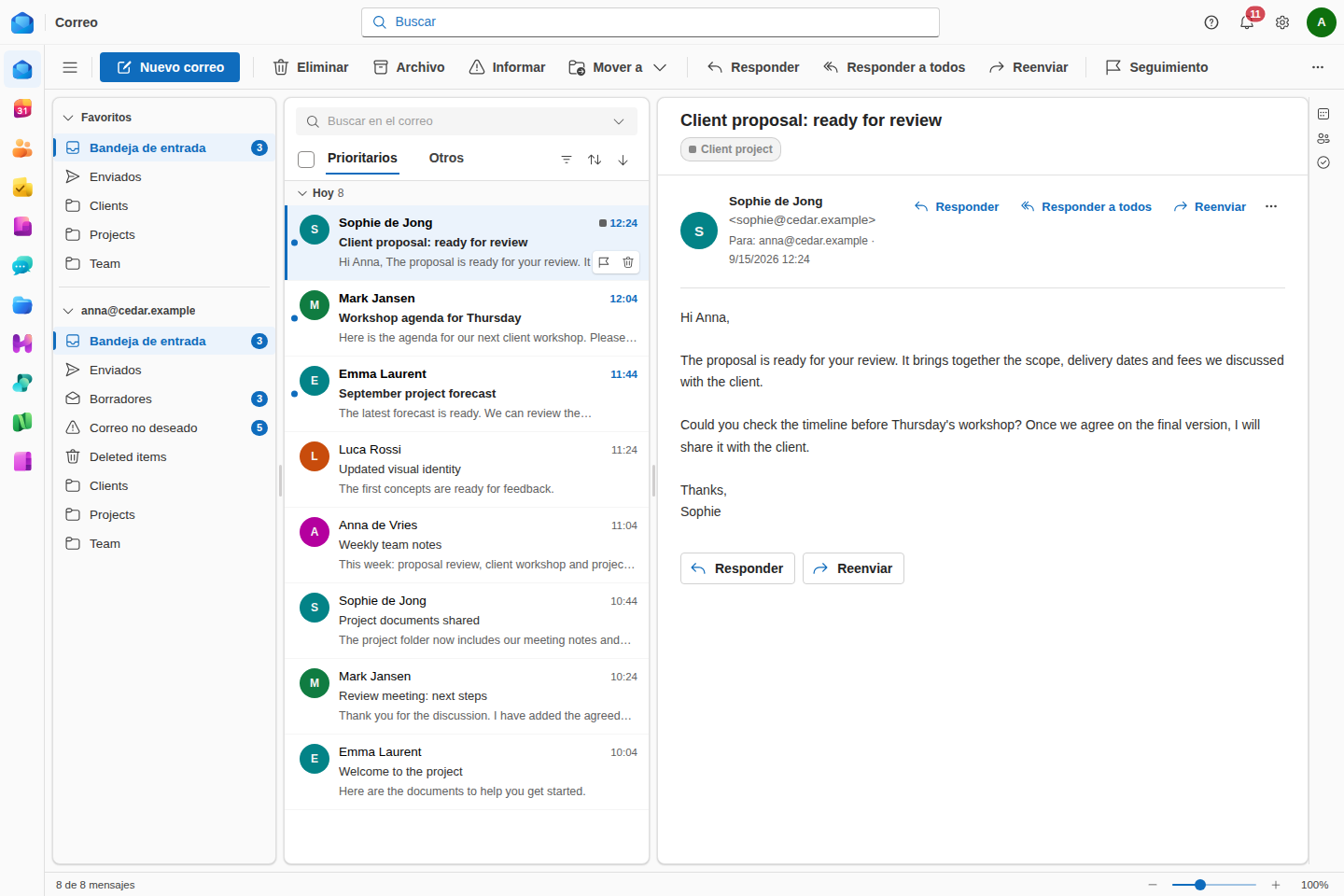
Correo ofrece una barra de aplicaciones permanente y una vista familiar de lista y detalle. Web y aplicaciones nativas tienen límites propios de disponibilidad y validación.
Leer el correo
- Elige una carpeta (Bandeja de entrada, Enviados, Borradores, Correo no deseado, Archivo, Papelera o cualquier carpeta que hayas creado) para ver sus mensajes.
- Haz clic en un mensaje para leerlo en el panel de lectura. Goooy muestra el remitente, los destinatarios, la fecha, el cuerpo del mensaje y los archivos adjuntos.
- El correo en HTML se depura por seguridad antes de mostrarse. Se eliminan los scripts de seguimiento y el marcado peligroso, de modo que abrir un mensaje no puede ejecutar nada malicioso. Las imágenes remotas se tratan de forma conservadora para proteger tu privacidad.
- Conversaciones. Pon una carpeta en vista de conversación y las respuestas se pliegan en el hilo al que pertenecen. El mensaje abierto muestra el resto de la conversación debajo en cualquier caso.
- Dónde va el panel de lectura lo eliges tú: a la derecha, abajo o desactivado. En la barra de estado hay un zoom para los mensajes en letra pequeña, y se recuerda.
- Abre un mensaje en su propia ventana, o una carpeta, o un espacio de trabajo entero, cuando quieras tenerlo junto a lo que estás haciendo.
- Los adjuntos tienen un galón: abrir, guardar como, o guardar directamente en Goooy Archivos sin descargarlos antes.
- Traduce un mensaje que no puedas leer al idioma de la aplicación. El original está siempre a un clic y no se guarda nada: el mensaje del servidor sigue siendo el que llegó.
Redactar, responder y reenviar
- Nuevo mensaje abre el editor. Añade destinatarios en Para / Cc / Cco, un asunto y tu mensaje, y luego pulsa Enviar.
- Responder, Responder a todos y Reenviar están disponibles en cada mensaje abierto y mantienen citado el hilo original.
- Adjunta archivos desde tu ordenador. Los archivos adjuntos se almacenan de forma segura y viajan con el mensaje.
- ¿No has terminado? Tu trabajo se guarda en Borradores para que puedas retomarlo más tarde.
- La libreta de direcciones se abre desde las etiquetas Para / Cc / Cco: el directorio de tu organización y tus propios contactos en una lista única donde puedes elegir a varias personas. Comprobar nombres resuelve lo que has escrito antes de que salga el mensaje.
- El formato llega a la fuente y el tamaño, aumentar y reducir, sangría, alineación, listas, color, estilos con nombre (Título, Cita, Preformateado), una brocha de formato y buscar y reemplazar dentro del mensaje que escribes.
- El corrector ortográfico subraya mientras escribes. Haz clic derecho en una palabra para ver sugerencias, o para Ignorar todo y Añadir al diccionario. Sigue el idioma de la aplicación.
- Las firmas son una lista con nombre en lugar de un único bloque. Una firma puede ser la predeterminada de varias direcciones de envío, y una dirección puede usar una firma para los mensajes nuevos y otra para las respuestas.
Organizar tu bandeja de entrada
- Mueve mensajes entre carpetas o crea tus propias carpetas para archivar cosas. (Algunas carpetas conocidas (Bandeja de entrada, Enviados, Borradores, Correo no deseado, Papelera) están protegidas para que no se puedan renombrar ni eliminar por accidente).
- Marca con una bandera los mensajes importantes y márcalos como leídos o no leídos.
- Archivar saca un mensaje de la Bandeja de entrada sin eliminarlo. Sigue siendo totalmente localizable mediante búsqueda.
- Eliminar mueve un mensaje a la Papelera.
- Arrastra las carpetas para reordenarlas o anidarlas, suelta una en Favoritos y cambia el nombre allí mismo. El selector Mover recuerda a dónde suele ir el correo y ofrece esas carpetas primero.
- La importancia (alta o baja) y una fecha de seguimiento están en el mensaje mismo, así una bandera puede significar para el viernes y no solo marcado.
- Los pasos rápidos son macros que encadenan varias acciones en un clic: archivar y marcar como leído, reenviar al equipo, responder y eliminar. Los defines tú y viven en la cinta.
Vistas
- Las columnas las eliges y ordenas tú, y la lista se puede agrupar por fecha, remitente, asunto, tamaño, importancia, categoría, adjunto y más. La ordenación se aplica a toda la carpeta, no solo a la página que ves.
- Guarda un juego de columnas, una agrupación y una posición del panel de lectura como vista con nombre, y cambia entre ellas.
- La vista previa del mensaje muestra una, dos o tres líneas del cuerpo bajo cada asunto, en esta carpeta o en todas.
Búsqueda
La búsqueda de texto completo encuentra mensajes por remitente, asunto o cualquier cosa del cuerpo. Úsala desde el cuadro de búsqueda para desenterrar en segundos aquel correo de hace meses.
- Un lenguaje de consulta la afina:
from:,to:,cc:,subject:,body:,category:,has:attachments,is:unread(tambiénread,flagged,pinned,draft,important),after:ybefore:. Pon un-delante de cualquiera para excluirlo. Las fichas de refinado bajo el cuadro añaden y quitan esas cláusulas por ti, así que no hay sintaxis que memorizar. - Los ámbitos deciden hasta dónde mirar: esta carpeta, esta carpeta y todo lo que cuelga de ella, el buzón entero, o todos los buzones compartidos contigo. La Papelera queda fuera salvo que busques allí a propósito.
- Las búsquedas recientes vuelven desde el cuadro, las coincidencias se resaltan en los resultados, y una búsqueda que repites a menudo se guarda como carpeta de búsqueda que vive en la lista como cualquier otra.
Seguimientos y recordatorios
- Marca un mensaje para una fecha y pasa a ser algo pendiente en lugar de algo de color.
- La ventana Recordatorios es una única lista de todo lo que vence, venga de donde venga: citas, tareas y correo marcado para seguimiento. Pospón uno cinco minutos, un cuarto de hora, una hora o hasta mañana, descártalo, o descártalos todos. Responder a un recordatorio nunca cambia la cosa en sí: descartar el recordatorio de una tarea no completa la tarea.
- Los recordatorios te siguen entre el navegador y la aplicación de escritorio. Descarta uno en cualquiera de los dos y desaparece en ambos.
La barra de tareas pendientes y Peek
- La barra de tareas pendientes se ancla a la derecha de la ventana de correo y muestra tu Calendario, Personas o Tareas sin salir de la bandeja. El panel de Tareas muestra lo que está pendiente: tu lista de tareas y el correo que marcaste para seguimiento, en los mismos grupos (Vencido, Hoy, Esta semana, Más adelante, Sin fecha), así que un mensaje marcado para el viernes queda junto a la tarea del viernes. Escribe en el cuadro de arriba y pulsa Intro para convertirlo en tarea.
- Con la barra desactivada, Peek mantiene las tres a un gesto de distancia en una franja del borde, y la chincheta de la ventana emergente la ancla para siempre.
Hacer tuyo el correo
- La barra de acceso rápido la montas tú. Haz clic derecho en cualquier comando de la cinta para fijarlo, y coloca la barra encima o debajo de la cinta.
- Contrae la lista de carpetas a una franja de iconos cuando quieras la pantalla para el correo.
- La barra de estado de abajo cuenta lo que hay en la carpeta, lo seleccionado y lo no leído, y lleva el zoom del panel de lectura.
- La descripción emergente de cada comando de la cinta nombra su atajo de teclado, y el panel de ayuda (?) busca los atajos y temas de cada pantalla. Si tu organización tiene un servicio de asistencia, en ese panel está también el botón que le escribe.
Correo no deseado y spam
El correo entrante se puntúa automáticamente en busca de spam al llegar, y el que probablemente sea no deseado se archiva en tu carpeta Correo no deseado para mantenerlo fuera de la Bandeja de entrada. Si algo legítimo acaba en Correo no deseado, muévelo de nuevo a la Bandeja de entrada; si se cuela algo no deseado, muévelo a Correo no deseado.
Convertir un correo en una tarea
Consulta «Correo → tarea» en Tareas. Cualquier mensaje puede convertirse en una tarea pendiente en un solo paso, de modo que una acción nunca se pierda en tu bandeja de entrada.
Calendario
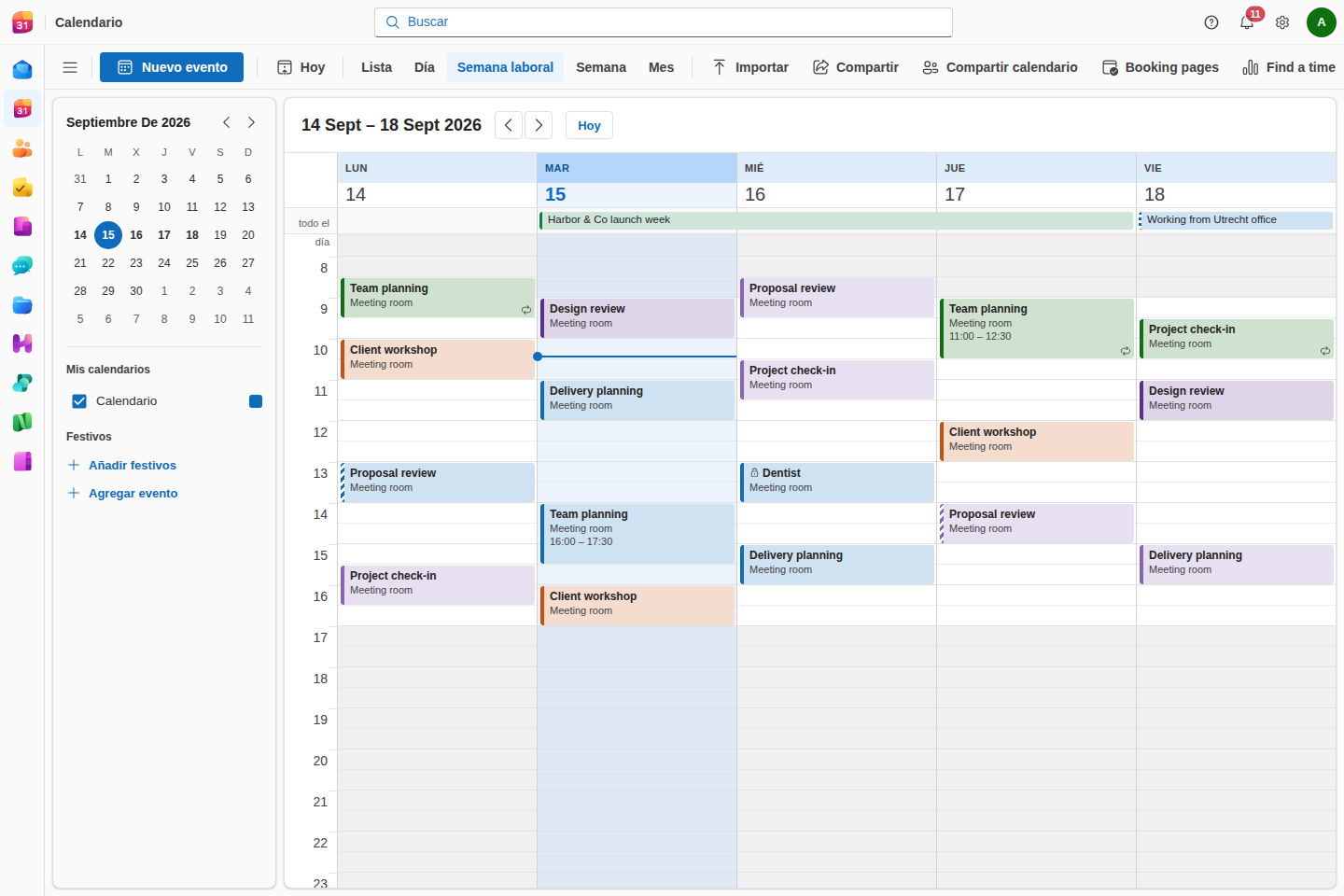
La aplicación Calendario muestra tu agenda en una vista de mes con un editor de eventos para crear y modificar eventos.
Crear y editar eventos
- Haz clic en un día (o en Nuevo evento) para crear uno. Dale un título, una hora de inicio y de fin, una ubicación opcional y notas.
- Abre cualquier evento existente para editarlo o eliminarlo.
Eventos recurrentes
Goooy admite reglas de recurrencia completas (el mismo estándar RRULE de iCalendar que usan Outlook y Google Calendar): diaria, semanal, mensual, anual, «cada segundo martes», etc. Configúralo una vez y la serie rellena tu calendario automáticamente.
Invitar a personas y disponibilidad
- Añade asistentes a un evento y quedarán invitados.
- Los asistentes pueden responder (aceptar / rechazar / provisional) y verás sus respuestas en el evento.
- La disponibilidad te permite ver cuándo están libres las personas antes de elegir una hora, para que no tengas que adivinar en torno a las reuniones que ya tienen.
Compartir e importar calendarios
- Exporta eventos como archivos estándar iCalendar (.ics) para compartirlos con
quien quieras, o importa un
.icspara incorporar eventos. - Tu calendario también está disponible mediante CalDAV, de modo que Apple Calendar, Thunderbird y los teléfonos pueden suscribirse a él directamente. Consulta Conecta tus dispositivos.
Contactos
Una libreta de direcciones de dos paneles: tus contactos a la izquierda y los datos del contacto seleccionado a la derecha.
- Crea, edita y elimina contactos con nombres, varias direcciones de correo y números de teléfono, organización y más.
- Organiza a las personas en grupos.
- Busca en todos tus contactos.
- Importa y exporta vCards (
.vcf) para incorporar y extraer contactos, o para hacer una copia de seguridad de ellos. - La Lista global de direcciones (GAL) es el directorio compartido de tu organización. Encuentra los datos de contacto de cualquier colega sin tener que añadirlos tú mismo.
- Los contactos se sincronizan con teléfonos y aplicaciones de escritorio mediante CardDAV (consulta Conecta tus dispositivos).
Tareas
Lleva el control de todo lo que tienes que hacer, con tanta o tan poca estructura como quieras.
- Cada tarea tiene un estado, una prioridad, un porcentaje completado y una fecha de vencimiento opcional.
- Las tareas recurrentes avanzan automáticamente a su siguiente aparición cuando las completas, perfectas para «enviar el parte de horas cada viernes».
Desde un correo
Convierte cualquier correo en una tarea en un solo paso («correo → tarea»). La tarea conserva un enlace al mensaje original, de modo que el contexto nunca se pierde. Es la forma más rápida de asegurarte de que una acción enterrada en tu bandeja de entrada realmente se lleve a cabo.
Notas
Las notas son notas adhesivas rápidas y de colores para las cosas que no encajan en ningún otro sitio: un número de teléfono, una idea, un fragmento de texto. Crea una nota, dale un color para mantenerlo todo ordenado visualmente y estará ahí cuando la necesites.
Chat
Mensajería en tiempo real para tu equipo, integrada directamente en la suite.
- Mensajes directos para conversaciones individuales y canales de grupo para equipos o temas.
- Ve quién está en línea (presencia) y cuándo alguien está escribiendo.
- Se conserva todo el historial de mensajes, para que puedas retroceder o buscar lo que se dijo.
Como el chat es en tiempo real, los mensajes aparecen al instante para todos los participantes en la conversación, sin necesidad de actualizar.
Archivos
Tu unidad en la nube personal y compartida, con control de versiones y uso compartido seguro.
Organizar los archivos
- Sube archivos y organízalos en carpetas.
- Mueve, renombra y elimina a medida que crece tu unidad.
- Busca para encontrar un archivo por su nombre.
Control de versiones
Cada vez que subes una copia nueva de un archivo, Goooy conserva automáticamente las versiones anteriores. Si necesitas volver a un borrador anterior, ahí está el historial.
Compartir con personas ajenas a Goooy
Crea un enlace público para compartir cualquier archivo y enviárselo a alguien que no tenga una cuenta de Goooy. Para tener control, puedes:
- Proteger el enlace con una contraseña.
- Establecer una fecha de caducidad para que el enlace deje de funcionar pasado un tiempo.
Comentarios
Deja comentarios en los archivos para comentarlos con tus colaboradores sin enviar un correo aparte.
Consejo: Los documentos de Office también viven en tu unidad de Archivos. Consulta Office.
Pide una firma
Haz clic derecho en un PDF y elige Solicitar firmas para enviarlo a firmar. Añade a quienes firman por su dirección de correo (no necesitan cuenta en Goooy), escribe un mensaje breve y decide si firman en paralelo o en un orden fijo.
Cada firmante recibe un enlace privado, revisa el documento en el navegador y
firma dibujando o escribiendo. Cuando firma la última persona, Goooy estampa
todas las firmas en el PDF, añade un certificado de finalización con quién
firmó, cuándo y desde dónde, y guarda la copia final en tu disco como
“
Soporte
Si tu equipo atiende una dirección compartida como support@, info@ o
ventas@, la app Soporte convierte ese buzón compartido en una cola. Por
debajo sigue siendo el mismo buzón, así que todo lo que ya haces con él sigue
funcionando.
Tickets
Cada mensaje entrante se convierte en un ticket con una clave como TCK-42,
una persona responsable, un estado y una prioridad. Al abrirlo ves la
conversación completa, los tickets anteriores de ese cliente y el historial de
quién cambió qué.
- Asigna el ticket a ti o a un compañero y aparecerá en su cola.
- El estado pasa por abierto, pendiente y resuelto; los tickets sin movimiento se cierran solos si la cola está configurada así.
- Las etiquetas agrupan tickets por producto, cliente o lo que uses para ordenar.
Responder sin pisarse
Mientras tienes un ticket abierto, todos los que lo están mirando te ven ahí, y tú los ves a ellos. Si un compañero empieza a escribir una respuesta, te enteras antes de enviar una segunda respuesta al mismo cliente.
Las respuestas predefinidas son plantillas compartidas: eliges una, ajustas los detalles y envías. Tu respuesta sale desde la dirección compartida con la clave del ticket en el asunto, así la contestación del cliente vuelve al mismo ticket en lugar de abrir uno nuevo.
Niveles de servicio
Cada cola tiene un objetivo de primera respuesta y otro de resolución medidos en horas laborables, de modo que un ticket que llega el viernes por la tarde no llega tarde el lunes por la mañana. Los tickets cerca de su objetivo se resaltan y un incumplimiento queda registrado en el historial del ticket.
Reuniones (videorreuniones)
Videorreuniones basadas en el navegador, sin complementos ni aplicaciones que instalar.
- Inicia o únete a una reunión directamente desde tu navegador.
- Cámara y micrófono para todos los participantes en la sala, además de pantalla compartida para presentar tu pantalla.
- Chat dentro de la reunión para enlaces y comentarios al margen.
Tu audio y vídeo viajan directamente entre los participantes siempre que es posible (de igual a igual), lo que mantiene las llamadas rápidas y privadas. El servidor de Goooy solo ayuda a que los participantes se encuentren; no se interpone en medio de tu contenido multimedia.
Las reuniones funcionan mejor en un navegador de escritorio moderno. Para redes más grandes o complicadas, tu administrador puede configurar servidores de retransmisión para que las llamadas se conecten de forma fiable incluso detrás de cortafuegos estrictos.
Office (documentos y hojas de cálculo)
El navegador ofrece modelos de documentos colaborativos. Al guardar se regenera el archivo y pueden perderse formatos o funciones ajenos al modelo. Comprueba archivos representativos. Writer y Sheets nativos no ofrecen coedición en directo en la nube.
Goooy Writer. Usa Writer para texto, estilos, tablas y diseño de página. Abre DOCX y ODT y exporta a PDF. La aplicación nativa guarda archivos locales y permite subirlos expresamente a Goooy.
Goooy Sheets. Prepara presupuestos y previsiones en Sheets con fórmulas, gráficos y filtros. Trabaja con XLSX, ODS y CSV. Sheets nativo guarda localmente; la subida a la nube es un paso aparte.
Goooy Slides. Crea una presentación en Slides o empieza con uno de cinco diseños editables. Trabaja con PPTX y ODP. Slides nativo prioriza el trabajo local; su conexión de colaboración en la nube es experimental.
Conecta tus dispositivos
Correo, calendario, contactos y archivos ofrecen interfaces como IMAP, SMTP, CalDAV, CardDAV y WebDAV. Cada versión de cliente y política de cuenta necesita pruebas. No se han establecido la interoperabilidad real con Outlook, Outlook móvil ni la equivalencia con Exchange.
Configuración automática (Autodiscover / autoconfig)
Pide a tu administrador la dirección del servidor, los requisitos TLS y la política de cuenta. La detección depende de la versión del cliente; verifica los ajustes obtenidos.
Correo (IMAP / POP3 / SMTP)
IMAP y POP3 reciben correo; SMTP lo envía. Se requiere un servidor de correo configurado. Usa la autenticación indicada por tu administrador y prueba envío y recepción.
Calendario (CalDAV) y Contactos (CardDAV)
CalDAV y CardDAV exponen calendarios y contactos. Verifica detección, actualizaciones y autenticación con la versión real del cliente.
Teléfonos (Exchange ActiveSync)
EAS es una implementación parcial. La validación en dispositivos físicos iOS y Android está pendiente. No se ha establecido soporte para Outlook móvil.
Outlook nativo para Windows
Las interfaces MAPI/HTTP y EWS están implementadas con límites. La interoperabilidad real con Outlook para Windows no está verificada; no equivale a Exchange.
Consejos y buenas prácticas
- Activa la 2FA. Es lo mejor que puedes hacer para proteger tu cuenta.
- Archiva, no elimines. El correo archivado sigue siendo localizable, pero fuera de tu camino.
- Convierte un correo en una tarea en lugar de dejarlo en tu bandeja de entrada como recordatorio.
- Usa la disponibilidad antes de proponer horarios de reunión para evitar el ir y venir.
- Protege con contraseña y pon fecha de caducidad a los enlaces para compartir cuando envíes archivos fuera de la empresa.
- Coedita en lugar de enviar archivos adjuntos por correo. Abre el documento en Office y comparte el enlace; así todos tienen siempre la última versión.
Cómo obtener ayuda
Si algo no funciona (no puedes iniciar sesión, un dispositivo no se conecta o falta una función), el administrador de tu organización gestiona tu cuenta de Goooy y puede ayudarte. Puede restablecer el acceso, comprobar el registro de tu dispositivo y confirmar los ajustes del servidor para tus aplicaciones de correo, calendario y contactos.