 Goooy
GoooyGoooy Mail, Chat, Writer, Sheets & Slides
Vijf native desktopapps voor mail, chat, documenten, spreadsheets en presentaties. Werk in zes talen, gebruik vertrouwde linten en begin een presentatie met een van de vijf bewerkbare Slides-sjablonen.
Kies je interfacetaal
Mail, Chat, Writer, Sheets en Slides ondersteunen Engels, Nederlands, Duits, Frans, Spaans en Italiaans. Engels is de basis- en terugvaltaal. Een andere interfacetaal verandert je documenten en berichten niet.
- Mail: Instellingen → Algemeen → Taal en tijd.
- Chat: Instellingen → Weergave → Taal. Herstart Chat om de wijziging op alle vensters toe te passen.
- Writer, Sheets en Slides: kies de interfacetaal bij de taalinstellingen onder Bestand → Opties. Herstart daarna de kantoorapps.
Kantoorfuncties waar je ze verwacht
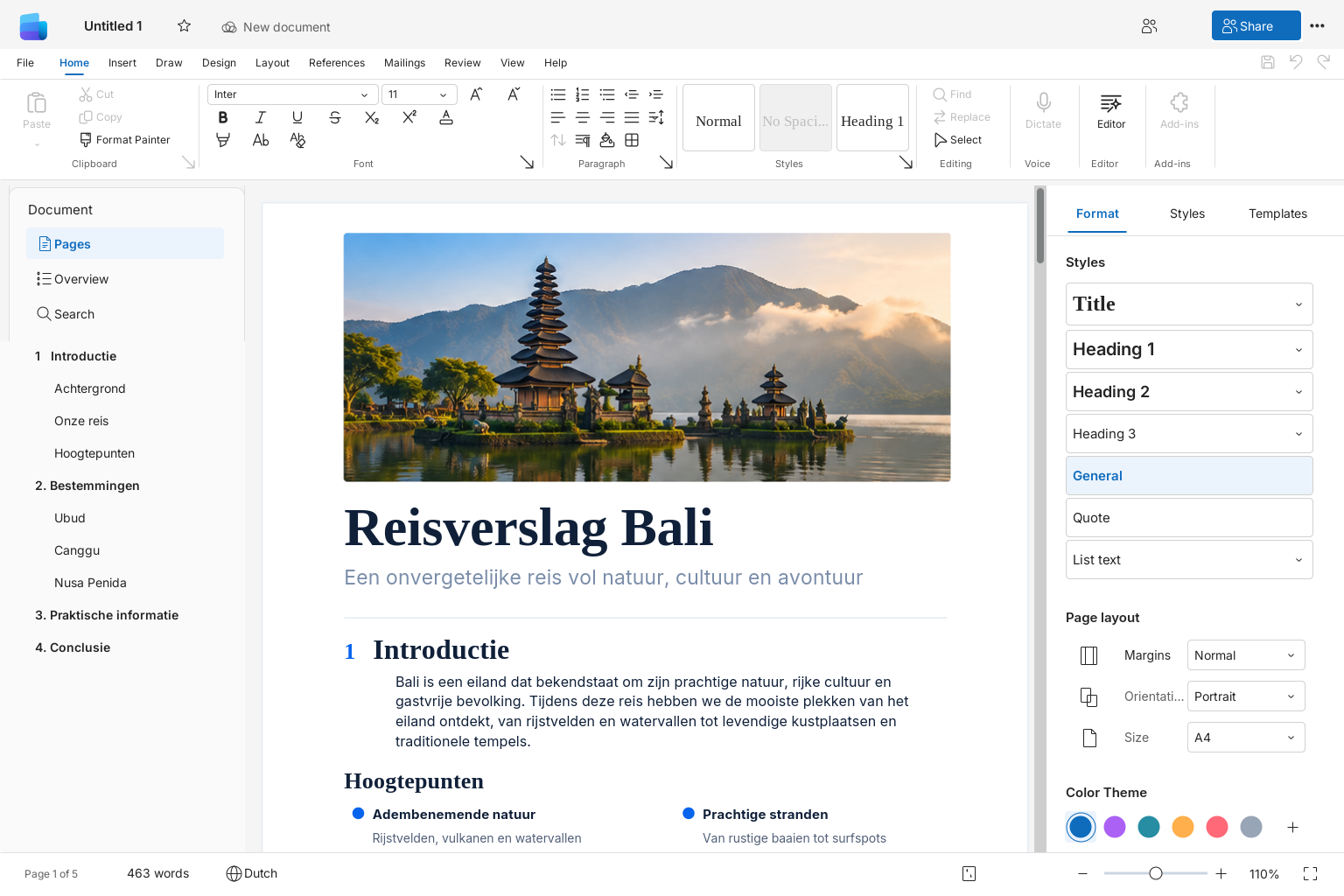
Writer, Sheets en Slides gebruiken klassieke linten met Fluent-pictogrammen en contextuele hulpmiddelen. In Bestand vind je nieuw, openen, opslaan, afdrukken en exporteren. Sluit het menu om terug te keren naar je document.
Met Terug of Escape keer je vanuit Bestand terug naar de editor. Tab bereikt de menuacties. In kleine vensters scrollt de galerij los van de navigatie in Bestand. Writer gebruikt de vensterknoppen van je besturingssysteem; de dubbele knoppen en Copilot-knoppen in de linten zijn verwijderd.
Eén verbinding, één aanmelding
Stel de API- en webappadressen één keer in via een desktopapp. Mail, Chat, Writer, Sheets en Slides delen deze instellingen en je browseraanmelding via de beveiligde sleutelkluis van je apparaat. Writer en Sheets hebben geen apart app-wachtwoord meer nodig. Afmelden beëindigt de sessie in alle vijf apps en bewaart de serverinstellingen. Geopende documenten behouden hun oorspronkelijke server en lokale wijzigingen. Installeer hiervoor de bijbehorende desktop- en serverupdates.
Goooy Mail
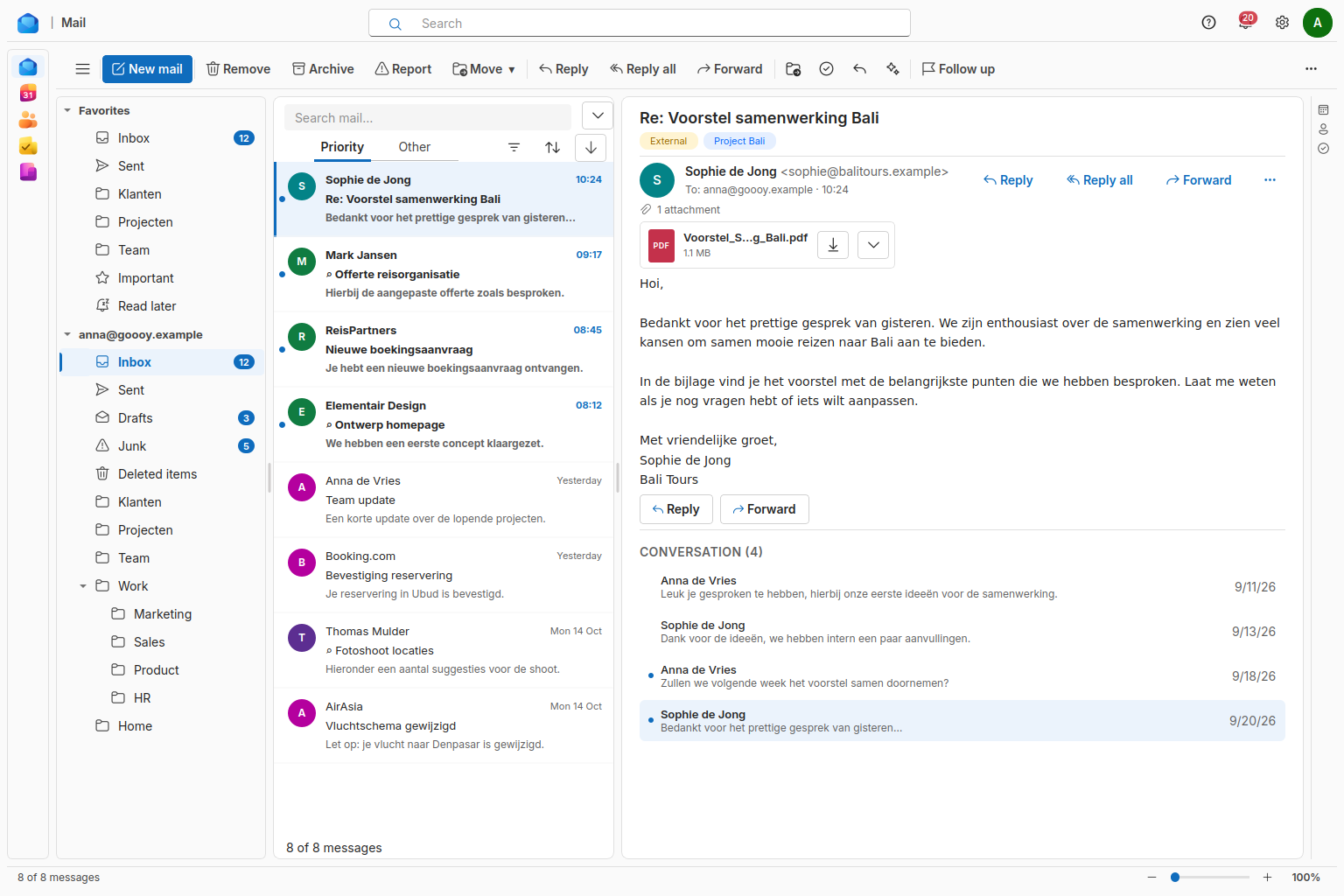
Lees en schrijf berichten, beheer gedeelde mailboxen, plan afspraken en houd contacten, taken en notities bij de hand. Eerder opgehaalde inhoud kun je offline lezen; lokale concepten synchroniseren zodra je weer verbinding hebt. Verzenden vereist een verbinding.
Mail heeft een vaste appbalk en een vertrouwde lijst- en detailweergave. Web en native hebben eigen beschikbaarheids- en validatiegrenzen.
Stel je Goooy-server in via het accountmenu, meld je aan in je standaardbrowser en keur de verbinding goed. MFA, passkeys en SSO van je organisatie werken via die aanmelding. Er is één account tegelijk actief. Mail opent Chat en vergaderingen in de webapp. Je kunt ook de aparte native Chat-app gebruiken.
Goooy Chat
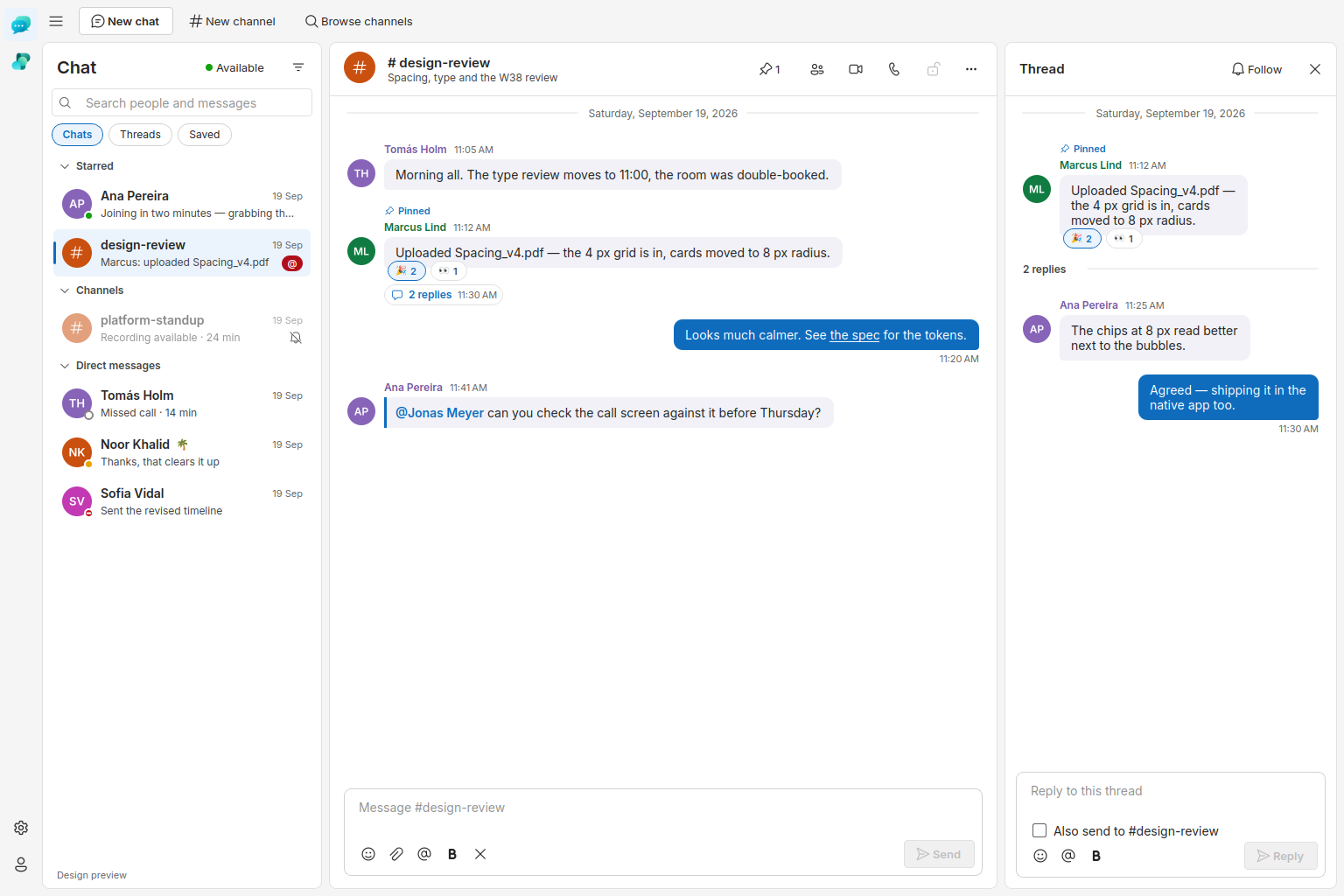
Native Chat bewaart gesprekshistorie in het geheugen en slaat concepten op. Verlaat een verbroken gesprek en neem opnieuw deel.
Gebruik directe en groepsgesprekken, openbare of besloten kanalen, threads, vermeldingen, reacties en bijlagen, plus vastgezette berichten, opgeslagen items, gesprekken met ster of gedempt en een eigen status. Bureaubladmeldingen gelden voor directe berichten, vermeldingen en gevolgde threads. Meld je via je browser aan bij dezelfde Goooy-server als Mail. Chat bevat ook videovergaderingen, apparaatinstellingen en gespreksbediening.
End-to-end versleutelde gesprekken werken ook in de desktopapp: berichten, bewerkingen, antwoorden en bestanden worden op je apparaat versleuteld, compatibel met de webapp. Met de slotknop stel je je wachtwoordzin in of ontgrendel je hem. Schermdelen vereist Qt 6.7 of nieuwer. Linux-builds en synthetische mediatests slagen; fysieke apparaten en de samenwerking met een uitgerolde server moeten nog worden gevalideerd.
Goooy Writer
Maak en bewerk DOCX- en ODT-documenten met native opmaak, pagina-indeling, afdrukken en pdf-export. Lokaal bewerken werkt offline zonder account.
Goooy-documenten gebruiken je gedeelde desktopverbinding en browseraanmelding. Open from Goooy opent een werkkopie; Save to Goooy uploadt je wijzigingen. Gewoon Opslaan / Ctrl+S slaat lokaal op. Gecachte kopieën blijven offline beschikbaar en uploadconflicten bewaren je bewerkingen. Gebruik de webeditor om live samen te werken; bewerk een document niet tegelijk in de native app en op het web.
Goooy Sheets
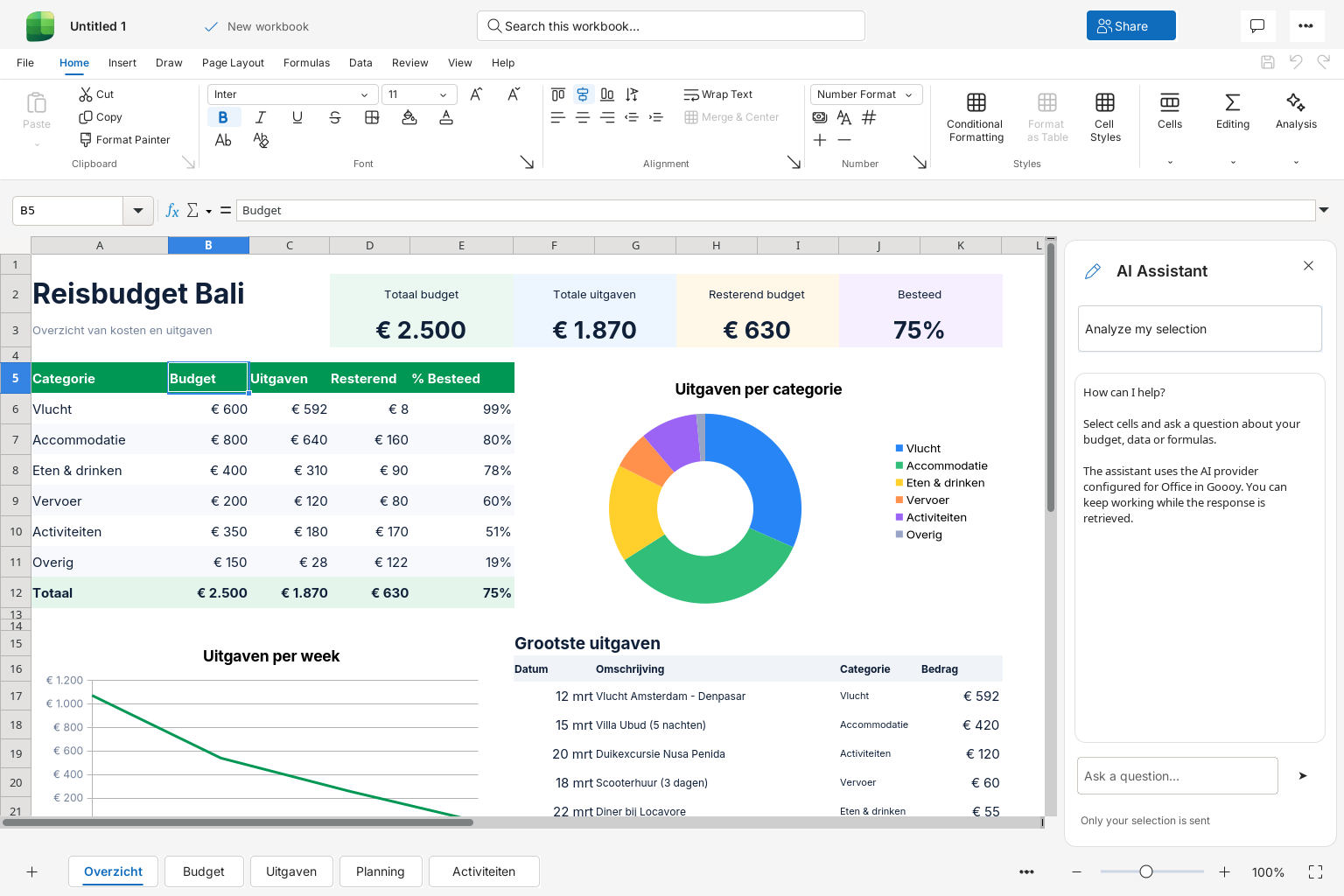
Werk met XLSX-, ODS- en CSV-bestanden, formules, filters, grafieken, afdrukken en pdf-export. Lokale werkmappen werken offline zonder account. Writer, Sheets en Slides delen één installatie met aparte starters.
De optionele AI-assistent gebruikt je gedeelde desktopaanmelding. Alleen de geselecteerde cellen die je met je vraag indient, gaan naar de ingestelde AI-provider van je organisatie. Beoordeel en kopieer suggesties zelf; de assistent wijzigt geen cellen automatisch. Live samenwerken kan in de webeditors.
Goooy Slides
Maak en presenteer lokale PPTX- en ODP-presentaties met een diafilmstrip, sprekersnotities, overgangen, presentatiemodus, afdrukken en PDF-export. Lokaal bewerken werkt offline zonder account. Slides deelt één installatie met Writer en Sheets.
Gebruik de webeditor voor live samenwerken. De samenwerkingsbrug van de desktopapp is geïmplementeerd, maar nog niet van begin tot eind gevalideerd.
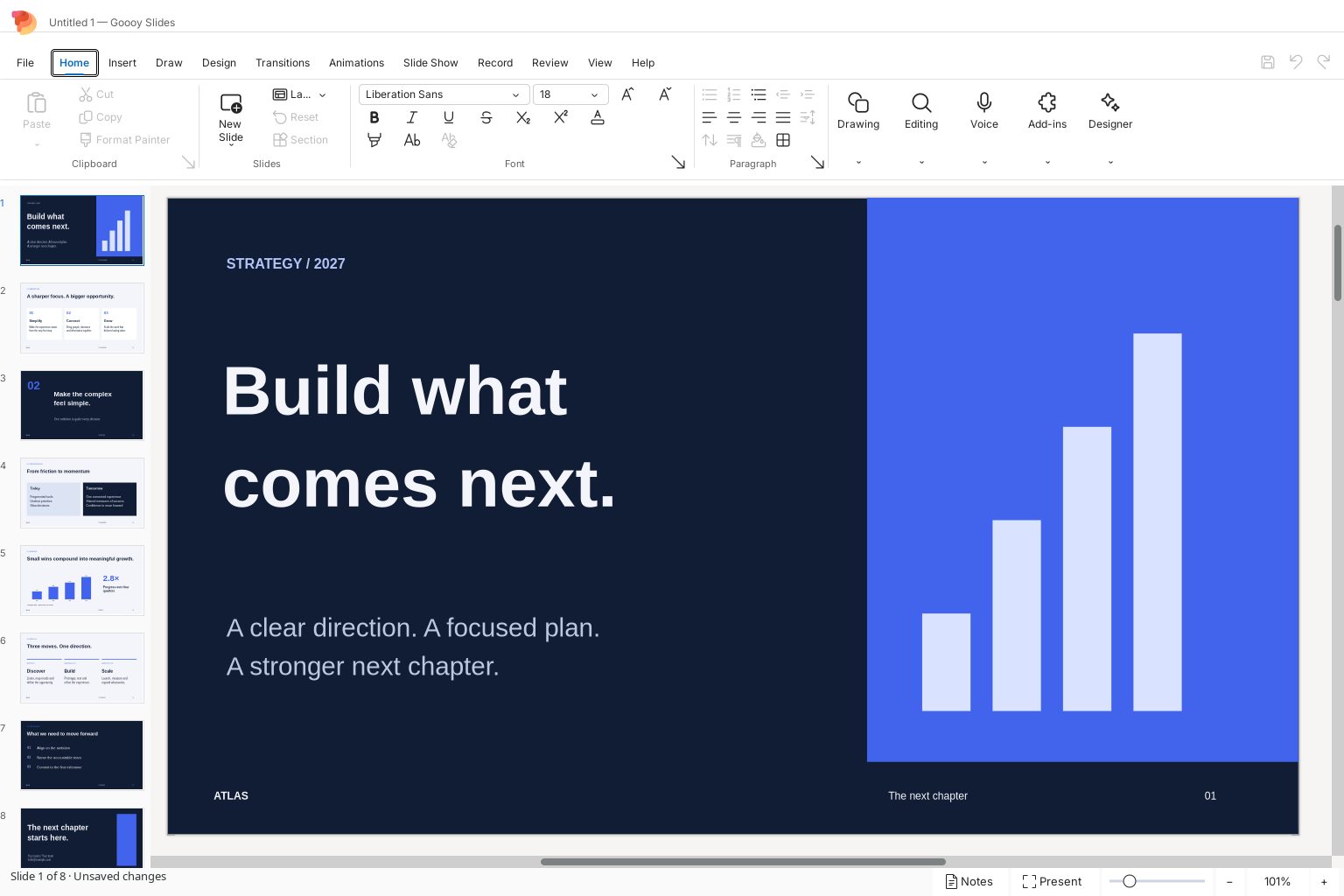
Vijf bewerkbare presentatiesjablonen
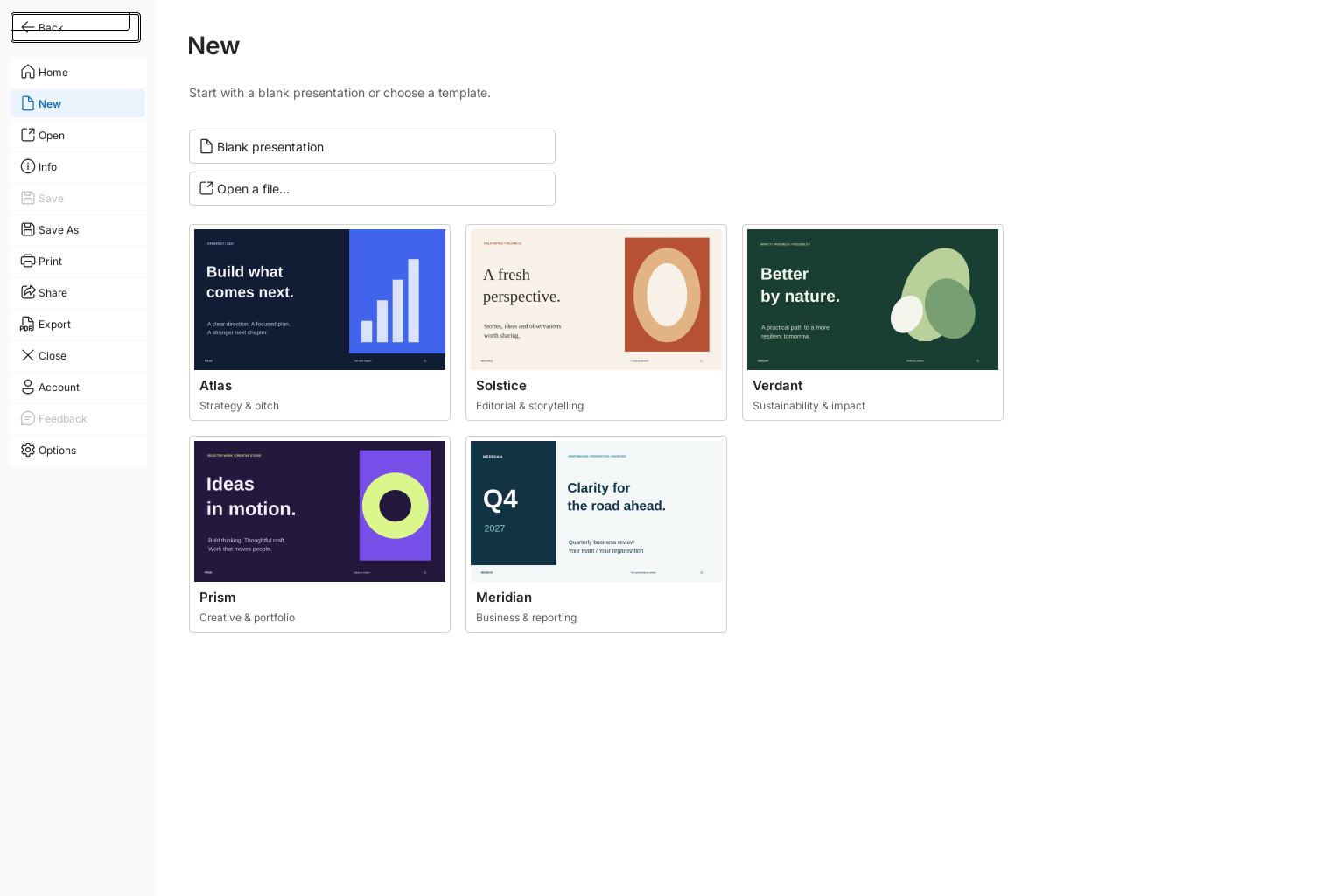
Kies een ontwerp via Bestand > Nieuw in Slides. Elk sjabloon bevat acht 16:9-dia’s met bewerkbare tekst, vormen en grafiekgegevens, plus sprekersnotities.
| Sjabloon | Ontwerp |
|---|---|
| Atlas | Donkerblauw en kobaltblauw voor strategie en pitches. |
| Solstice | Warme tinten en redactionele typografie voor verhalen en ideeën. |
| Verdant | Bosgroen en saliegroen voor duurzaamheid en impact. |
| Prism | Violet en lime voor creatief werk en portfolio’s. |
| Meridian | Blauwgroene bedrijfsrapportages met cijfers en prioriteiten. |
- Open Bestand → Nieuw of Bestand → Start en kies een sjabloonvoorbeeld.
- Slides opent een aparte, nog niet opgeslagen presentatie. Je bestaande presentatie en het meegeleverde sjabloon blijven intact.
- Vervang voorbeeldtekst en grafiekgegevens, bewerk vormen en sprekersnotities en dupliceer dia’s om een indeling te hergebruiken.
- Sla je eigen PPTX- of ODP-bestand op. Gebruik Bestand om af te drukken of naar PDF te exporteren.
De voorbeelden bevatten Engelse voorbeeldtekst en fictieve cijfers. De galerij volgt je interfacetaal. Een sjabloon opent als een nieuwe, nog niet opgeslagen presentatie.
Installatie en beschikbaarheid
Voor geselecteerde Linux-workflows is fixture- en buildbewijs beschikbaar. Dit kwalificeert niet elke functie, distributie of elk releasepakket. Windows en macOS blijven ongevalideerd.
Mail biedt DEB, Fedora RPM en een draagbare bundel. Chat biedt een geteste draagbare Fedora 43-runtime en een Ubuntu 24.04-build. Writer, Sheets en Slides delen DEB/RPM-pakketten. Kies de runtime voor jouw Linux-distributie; Ubuntu-builds vereisen Ubuntu 24.04 of compatibele bibliotheken. Windows- en macOS-buildconfiguraties zijn aanwezig, maar nog niet gevalideerd.
Publieke vervangende installatiebestanden zijn hier nog niet gepubliceerd. Neem contact op voor beschikbaarheid en hulp bij uitrol. Ontwikkelaars vinden instructies in de README van apps/mail, apps/chat, apps/writer, apps/sheets en apps/slides. Verbonden functies vereisen een bijpassende Goooy-server. Herstart opnieuw gebouwde kantoorapps voor de nieuwe linten, talen en sjablonen.
Overstappen vanaf de vorige desktopapp
Stel de verbinding één keer in en meld je één keer aan voor alle vijf native apps; instellingen van de oude desktopwrapper worden niet geïmporteerd. De eerdere Drive-mapsynchronisatie op de achtergrond en de synchronisatieclient voor de opdrachtregel zijn uitgefaseerd. Bewaar lokale wijzigingen en rond openstaande overdrachten af voordat je de oude app verwijdert. De nieuwe apps synchroniseren lokale mappen niet automatisch.
Gebruik Bestanden in de browser, expliciete documentuploads in Writer of een WebDAV-client van derden. Bekijk de gebruikershandleiding voor de rest van de suite.