 Goooy
GoooyGoooy Mail, Chat, Writer, Sheets & Slides
Cinq applications natives pour le courrier, le chat, les documents, les tableurs et les présentations. Travaillez en six langues avec des rubans familiers et cinq modèles Slides modifiables.
Choisir la langue de l’interface
Mail, Chat, Writer, Sheets et Slides proposent l’anglais, le néerlandais, l’allemand, le français, l’espagnol et l’italien. L’anglais est la langue de base et de repli. Changer la langue de l’interface ne modifie ni vos documents ni vos messages.
- Mail : Paramètres → Général → Langue et heure.
- Chat : Paramètres → Apparence → Langue. Redémarrez Chat pour appliquer le changement à toutes les fenêtres.
- Writer, Sheets et Slides : choisissez la langue de l’interface dans les paramètres linguistiques sous Fichier → Options, puis redémarrez les applications bureautiques.
Vos commandes bureautiques aux endroits familiers
Writer, Sheets et Slides utilisent des rubans classiques avec des icônes Fluent et des outils contextuels. Le menu Fichier regroupe la création, l’ouverture, l’enregistrement, l’impression et l’export. Fermez-le pour retrouver votre document.
Utilisez Retour ou Échap pour revenir du menu Fichier à l’éditeur. La touche Tab atteint les actions du menu. Dans une petite fenêtre, la galerie défile indépendamment de la navigation Fichier. Writer utilise les commandes de fenêtre du système ; les boutons en double et les boutons Copilot des rubans ont été supprimés.
Une connexion, une seule identification
Configurez une fois les adresses de l’API et de l’application web dans une application de bureau. Mail, Chat, Writer, Sheets et Slides partagent ces paramètres et votre connexion par navigateur via le trousseau sécurisé de l’appareil. Writer et Sheets n’ont plus besoin d’un mot de passe d’application distinct. La déconnexion ferme la session dans les cinq applications et conserve les paramètres du serveur. Les documents ouverts conservent leur serveur d’origine et leurs modifications locales. Installez les mises à jour correspondantes du bureau et du serveur.
Goooy Mail
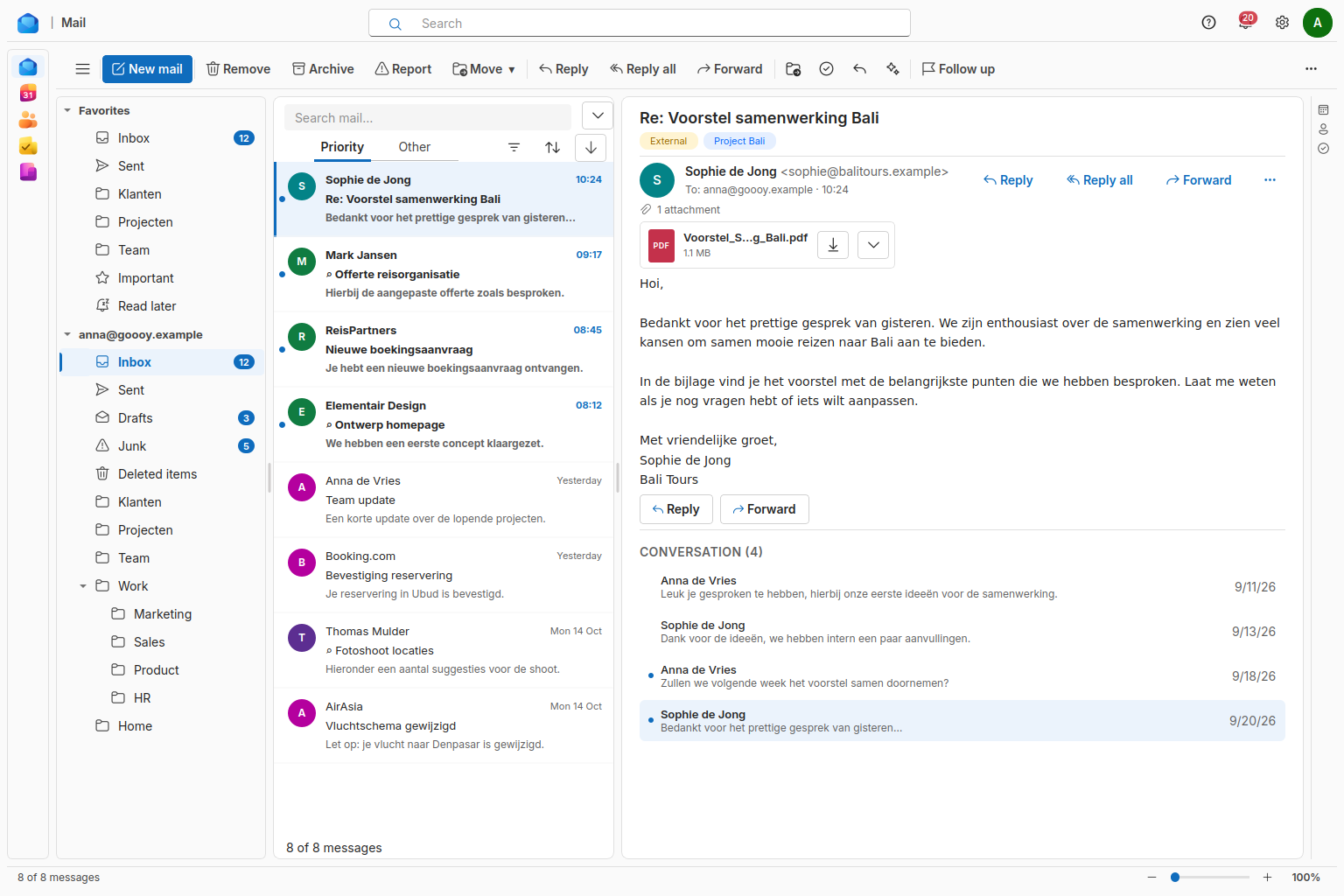
Lisez et rédigez des messages, gérez les boîtes partagées et planifiez vos rendez-vous. Les contenus déjà récupérés restent lisibles hors ligne ; les brouillons locaux se synchronisent à la reconnexion. L’envoi exige une connexion.
Mail propose une barre d’applications permanente et une vue liste et détail familière. Web et applications natives ont leurs propres limites de disponibilité et de validation.
Renseignez votre serveur Goooy dans le menu du compte, connectez-vous dans votre navigateur habituel et approuvez la connexion. La MFA, les passkeys et le SSO de votre organisation passent par cette connexion. Un seul compte est actif à la fois. Mail ouvre les conversations et les réunions dans l’application web. Vous pouvez aussi utiliser l’application Chat native distincte.
Goooy Chat
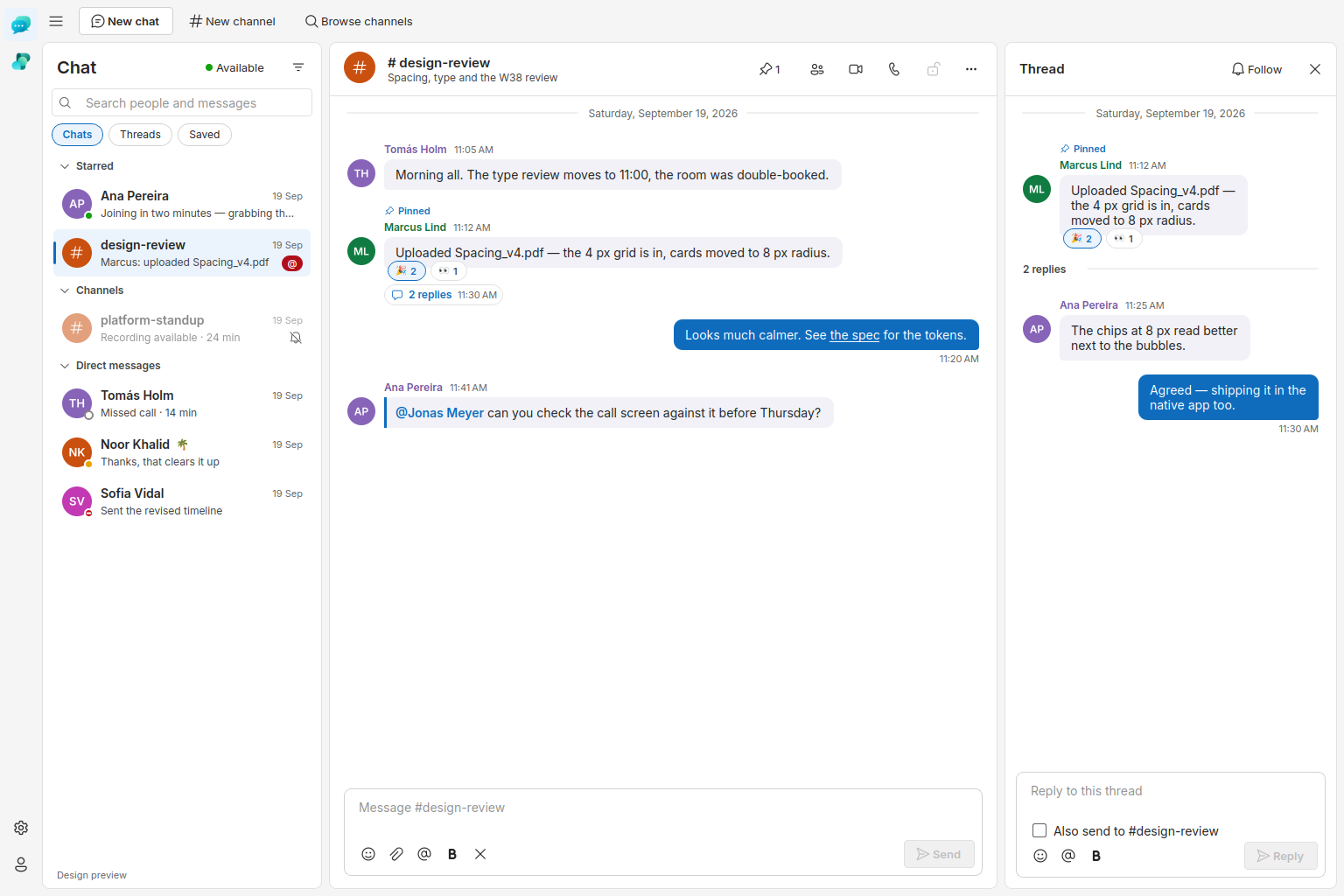
Chat natif conserve l’historique en mémoire et enregistre les brouillons. Après une coupure d’appel, quittez puis rejoignez la réunion.
Utilisez les conversations directes et de groupe, les canaux publics ou privés, les fils de discussion, les mentions, les réactions et les pièces jointes, ainsi que les messages épinglés, les éléments enregistrés, les conversations favorites ou en sourdine et un statut personnalisé. Les notifications de bureau couvrent les messages directs, les mentions et les fils suivis. Connectez-vous dans votre navigateur au même serveur Goooy que Mail. Chat comprend aussi les réunions vidéo, les réglages des appareils et les commandes d’appel.
Les conversations chiffrées de bout en bout fonctionnent aussi dans l’application de bureau : messages, modifications, réponses et fichiers sont chiffrés sur votre appareil, de façon compatible avec l’application web. Le bouton cadenas configure ou déverrouille votre phrase secrète. Le partage d’écran nécessite Qt 6.7 ou une version ultérieure. Les builds Linux et les tests multimédias synthétiques réussissent ; les appareils physiques et l’interopérabilité avec un serveur déployé restent à valider.
Goooy Writer
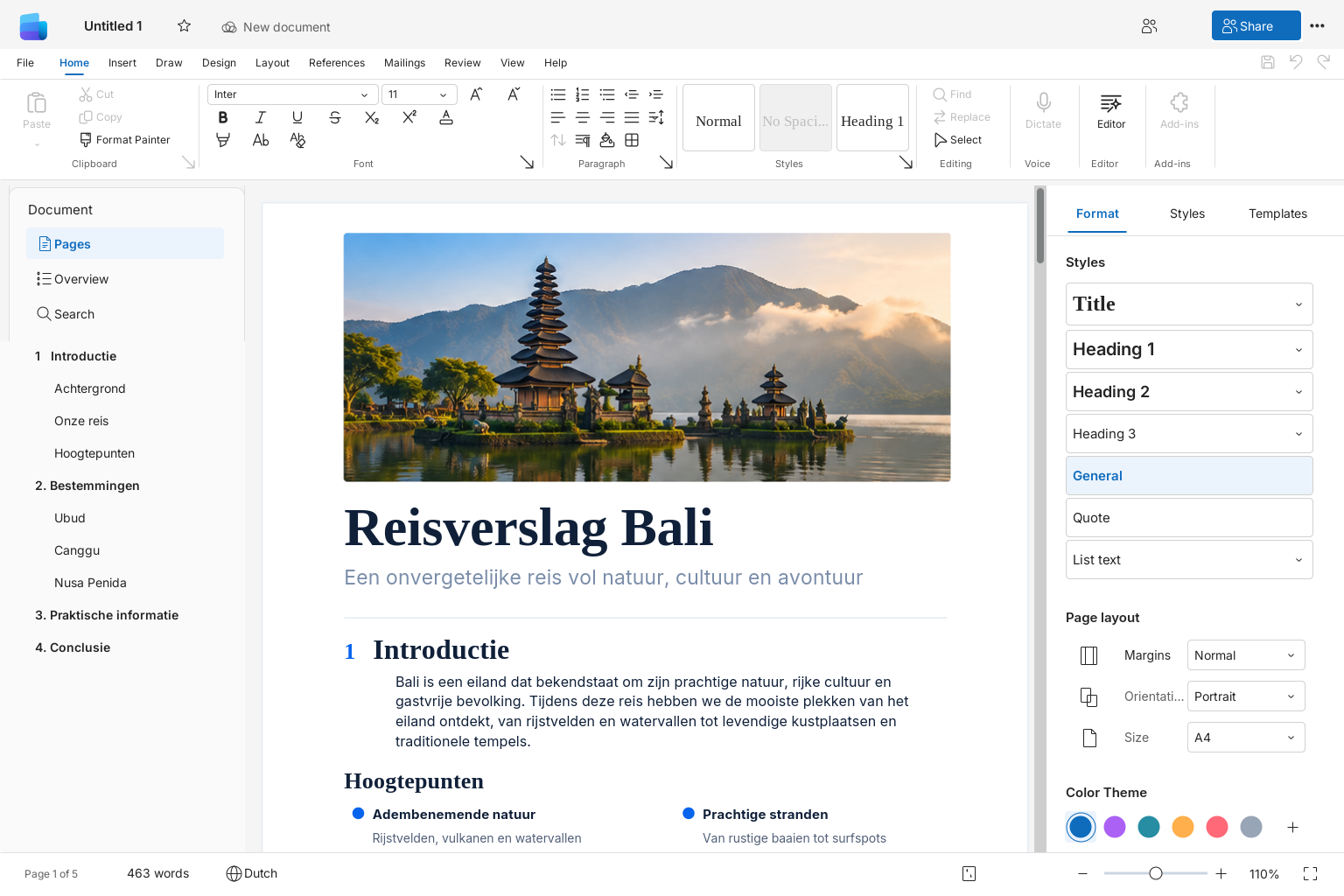
Créez et modifiez des documents DOCX et ODT avec mise en forme native, mise en page, impression et export PDF. La modification locale fonctionne hors ligne sans compte.
Les documents Goooy utilisent votre connexion de bureau partagée et votre identification par navigateur. Open from Goooy ouvre une copie de travail ; Save to Goooy envoie les modifications au serveur. Enregistrer / Ctrl+S enregistre localement. Les copies en cache restent disponibles hors ligne et vos modifications sont conservées en cas de conflit. Utilisez l’éditeur web pour collaborer en direct ; évitez de modifier le même document simultanément sur le bureau et le web.
Goooy Sheets
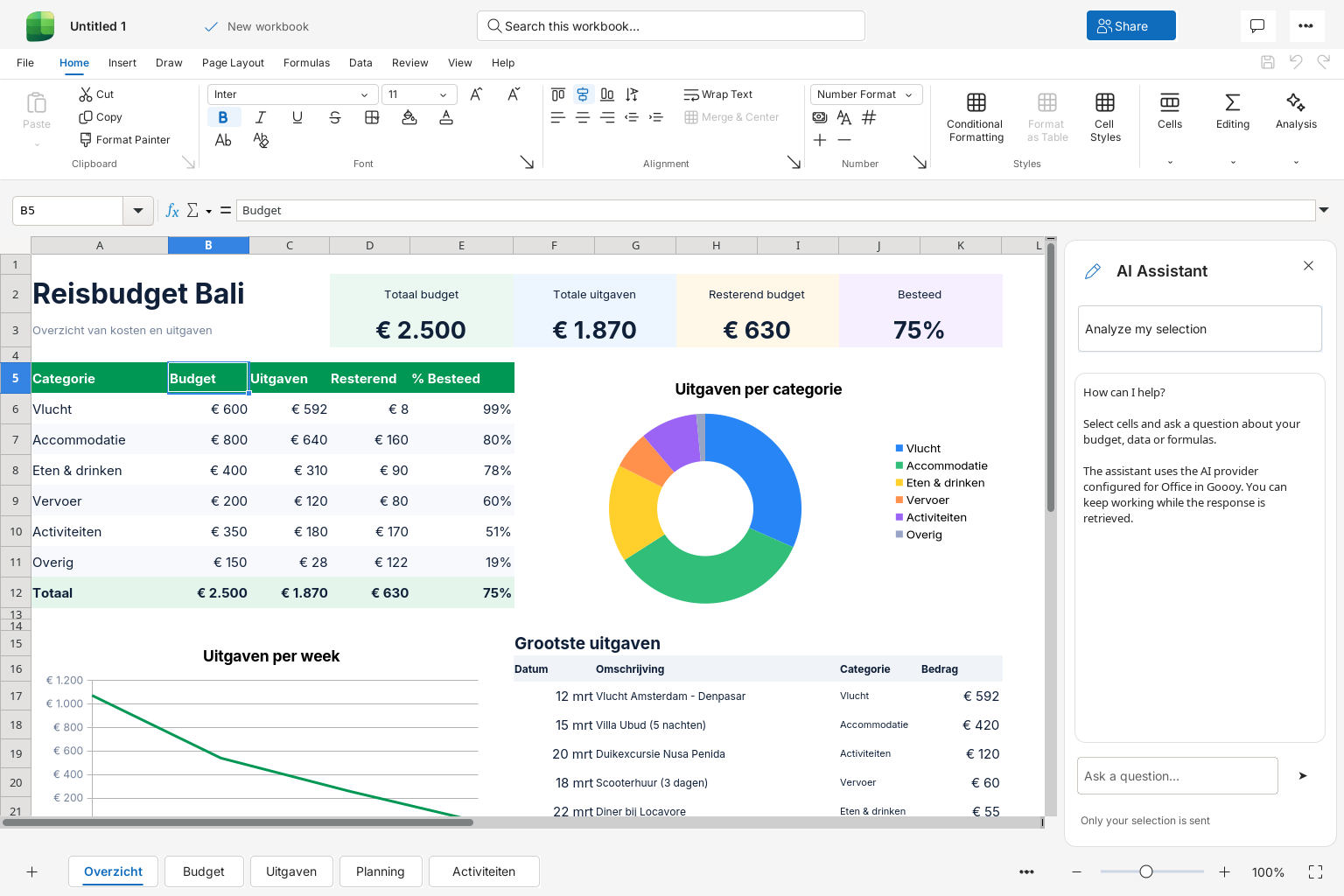
Travaillez avec XLSX, ODS et CSV, formules, filtres, graphiques, impression et export PDF. Les classeurs locaux fonctionnent hors ligne sans compte. Writer, Sheets et Slides partagent une installation avec des lanceurs distincts.
L’assistant IA facultatif réutilise votre connexion de bureau partagée. Seules les cellules sélectionnées que vous soumettez avec votre question sont envoyées au fournisseur IA configuré par votre organisation. Vérifiez et copiez les suggestions vous-même ; aucune cellule n’est modifiée automatiquement. La collaboration en direct est disponible dans les éditeurs web.
Goooy Slides
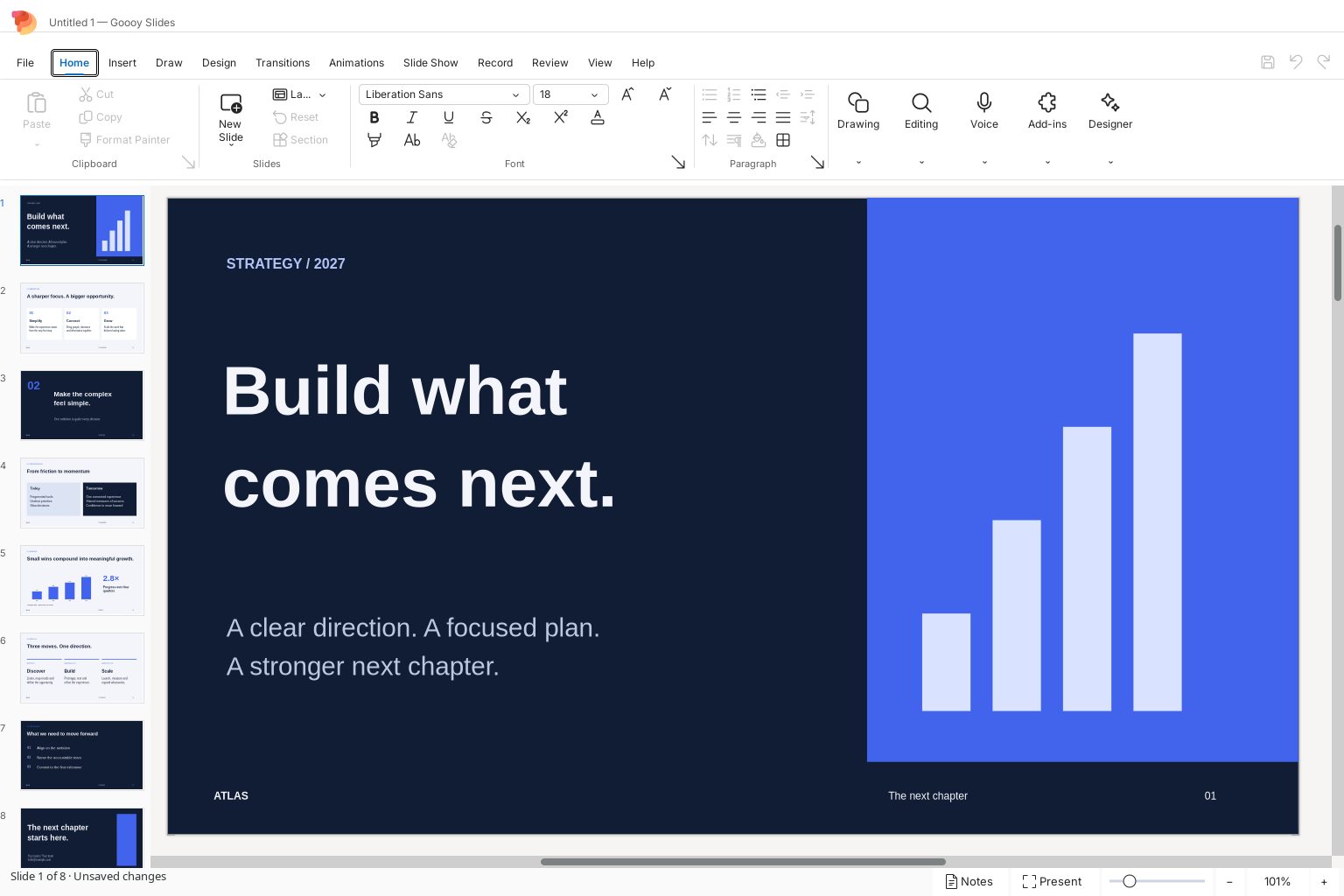
Créez et présentez des fichiers PPTX et ODP locaux avec un volet de diapositives, des notes, des transitions, un mode présentation, l’impression et l’export PDF. La modification locale fonctionne hors ligne, sans compte. Slides partage une installation avec Writer et Sheets.
Utilisez l’éditeur web pour la collaboration en direct. La passerelle de collaboration de bureau est implémentée, mais n’a pas encore été validée de bout en bout.
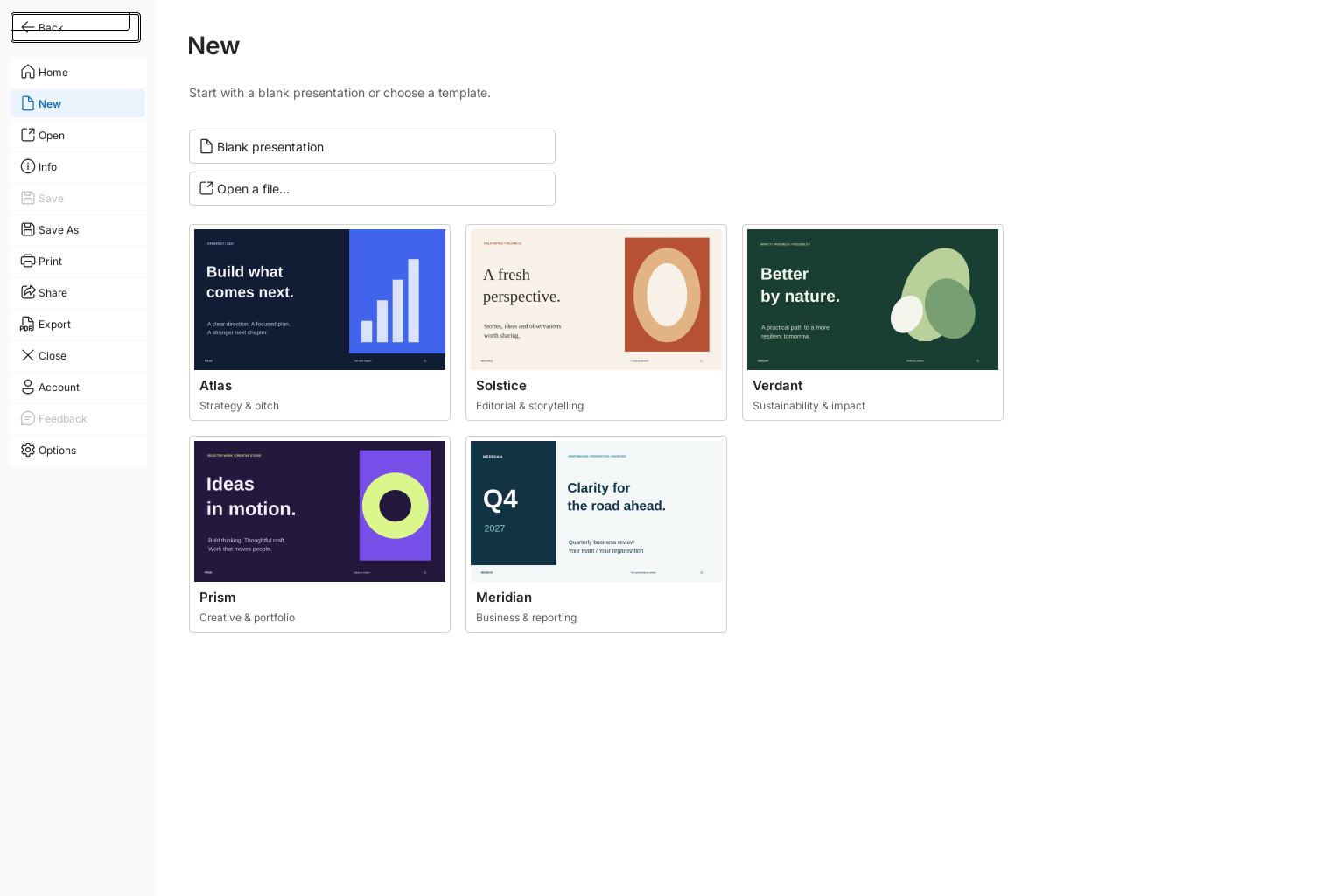
Cinq modèles de présentation modifiables
Choisissez un modèle dans Fichier > Nouveau dans Slides. Chacun comprend huit diapositives 16:9 avec textes, formes et données de graphique modifiables, ainsi que des notes de présentation.
| Modèle | Style |
|---|---|
| Atlas | Bleu marine et cobalt pour la stratégie et les présentations de projets. |
| Solstice | Tons chauds et typographie éditoriale pour les récits et les idées. |
| Verdant | Vert forêt et sauge pour les rapports de durabilité et d’impact. |
| Prism | Violet et citron vert pour les créations et les portfolios. |
| Meridian | Bilans d’activité bleu-vert avec indicateurs et priorités. |
- Ouvrez Fichier → Nouveau ou Fichier → Accueil et sélectionnez un aperçu de modèle.
- Slides ouvre une présentation distincte, non enregistrée. Votre présentation actuelle et le modèle fourni restent intacts.
- Remplacez les textes et les données de graphique, modifiez les formes et les notes, puis dupliquez les diapositives pour réutiliser une composition.
- Enregistrez votre propre fichier PPTX ou ODP. Utilisez Fichier pour imprimer ou exporter en PDF.
Les aperçus contiennent des exemples en anglais et des chiffres illustratifs. La galerie suit la langue de votre interface. Un modèle ouvre une nouvelle présentation non enregistrée.
Installation et disponibilité
Des preuves de compilation et de tests isolés existent pour certains parcours Linux. Cela ne qualifie pas chaque fonction, distribution ou paquet. Windows et macOS restent non validés.
Mail propose DEB, Fedora RPM et un paquet portable. Chat propose un environnement portable Fedora 43 testé et un build Ubuntu 24.04. Writer, Sheets et Slides partagent les paquets DEB/RPM. Choisissez l’environnement adapté à votre distribution Linux ; les builds Ubuntu nécessitent Ubuntu 24.04 ou des bibliothèques compatibles. Les configurations Windows et macOS existent, mais ne sont pas encore validées.
Les nouveaux programmes d’installation publics ne sont pas encore publiés ici. Contactez-nous pour la disponibilité et le déploiement. Les développeurs trouveront les instructions dans les README de apps/mail, apps/chat, apps/writer, apps/sheets et apps/slides. Les fonctions connectées nécessitent un serveur Goooy compatible. Redémarrez les applications bureautiques recompilées pour charger les nouveaux rubans, langues et modèles.
Passer de l’ancienne application de bureau
Configurez la connexion et identifiez-vous une seule fois pour les cinq applications natives ; les réglages de l’ancienne application enveloppant le site web ne sont pas importés. La synchronisation de dossiers Drive en arrière-plan et le client de synchronisation en ligne de commande sont retirés. Conservez vos modifications locales et terminez les transferts en attente avant de désinstaller l’ancienne version. Les nouvelles applications ne synchronisent pas automatiquement les dossiers locaux.
Utilisez Fichiers dans le navigateur, les envois explicites de Writer ou un client WebDAV tiers. Consultez le guide utilisateur pour le reste de la suite.